

Pesanan Terbuka (Open Bill)
Pesanan Terbuka (Open Bill) dipakai untuk menahan order yang belum langsung dibayar, misalnya pelanggan dine-in, tab meja, atau pesanan yang masih menunggu tambahan item. Order tersimpan di server, sehingga bisa dilanjutkan dari kasir/shift lain.
Open Bill vs Draft Lokal
Section titled “Open Bill vs Draft Lokal”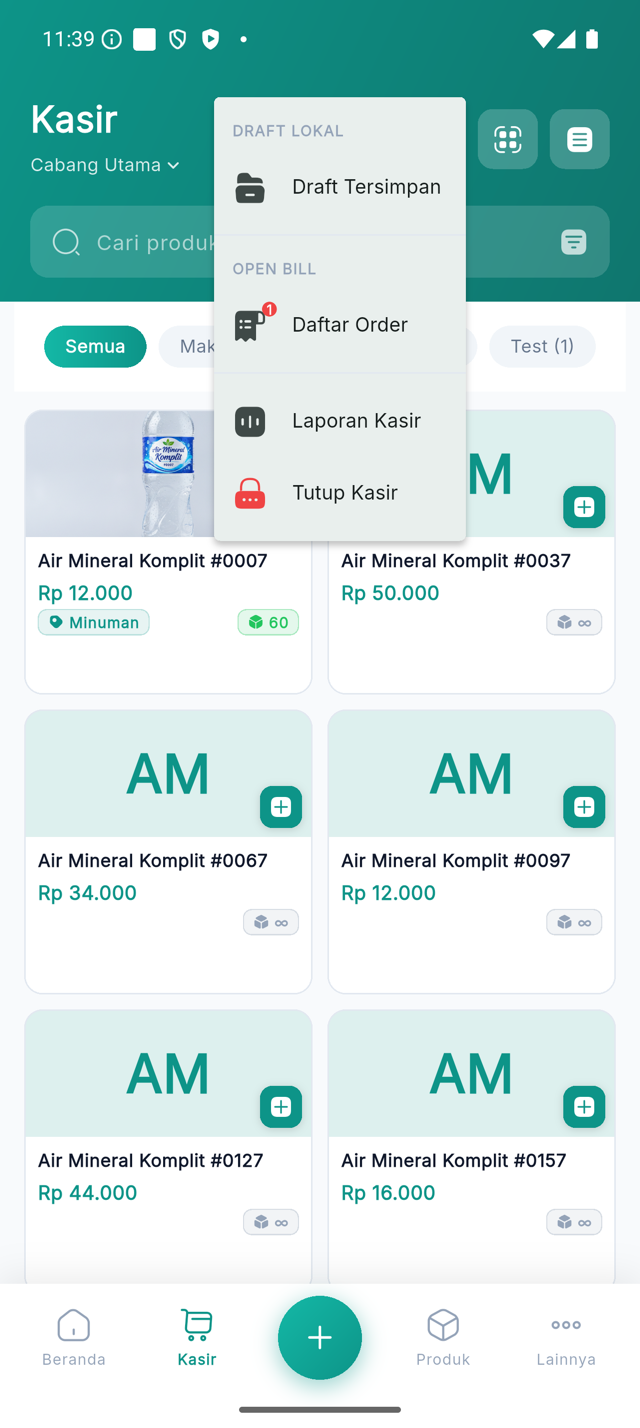
Menu titik tiga (⋮) di halaman Kasir punya dua bagian:
- Draft Lokal — Draft Tersimpan (dan Simpan Draft lewat tombol ⋯ di keranjang): keranjang disimpan di perangkat (offline, terikat shift). Cocok untuk jeda singkat.
- Open Bill — Daftar Order (dan Simpan sebagai Order lewat tombol ⋯ di keranjang): order disimpan di server, punya nomor order, bisa dikirim ke dapur, dipisah tagihannya, dan dibayar belakangan.
Angka merah pada Daftar Order menunjukkan jumlah order yang masih aktif (belum dibayar/dibatalkan).
Kapan dipakai
Section titled “Kapan dipakai”Gunakan pesanan terbuka saat:
- pelanggan makan di tempat dan bayar setelah selesai,
- pesanan perlu dikirim ke dapur lebih dulu,
- pelanggan ingin menambah item sebelum checkout akhir,
- tagihan satu meja akan dibagi ke beberapa pembayaran.
Membuat pesanan terbuka
Section titled “Membuat pesanan terbuka”- Buka tab Kasir dan tambahkan produk ke keranjang.
- Tekan tombol Simpan Order — di HP, kartu keranjang di bawah layar menampilkan dua tombol berdampingan Simpan Order dan Bayar (di tablet: di samping tombol bayar). Tombol yang ditonjolkan mengikuti konteks: keranjang yang membawa meja (dari alur mulai pesanan dari meja) menonjolkan Simpan Order lengkap dengan chip “Meja [nomor]”; tanpa meja, Bayar yang ditonjolkan. Layout dua tombol ini tampil untuk jenis usaha yang open bill-nya jadi alur inti — F&B, serta toko yang menyalakan modul Bengkel atau Laundry. Bila jenis usaha Anda lain (mis. retail), fitur terkunci paket, atau Anda sedang mengedit order yang sudah tersimpan, kartu kembali ke satu aksi dan aksinya tetap tersedia lewat ⋯ → Simpan sebagai Order (“Simpan pesanan untuk dilanjutkan nanti”).
- Isi formulir Simpan sebagai Order:
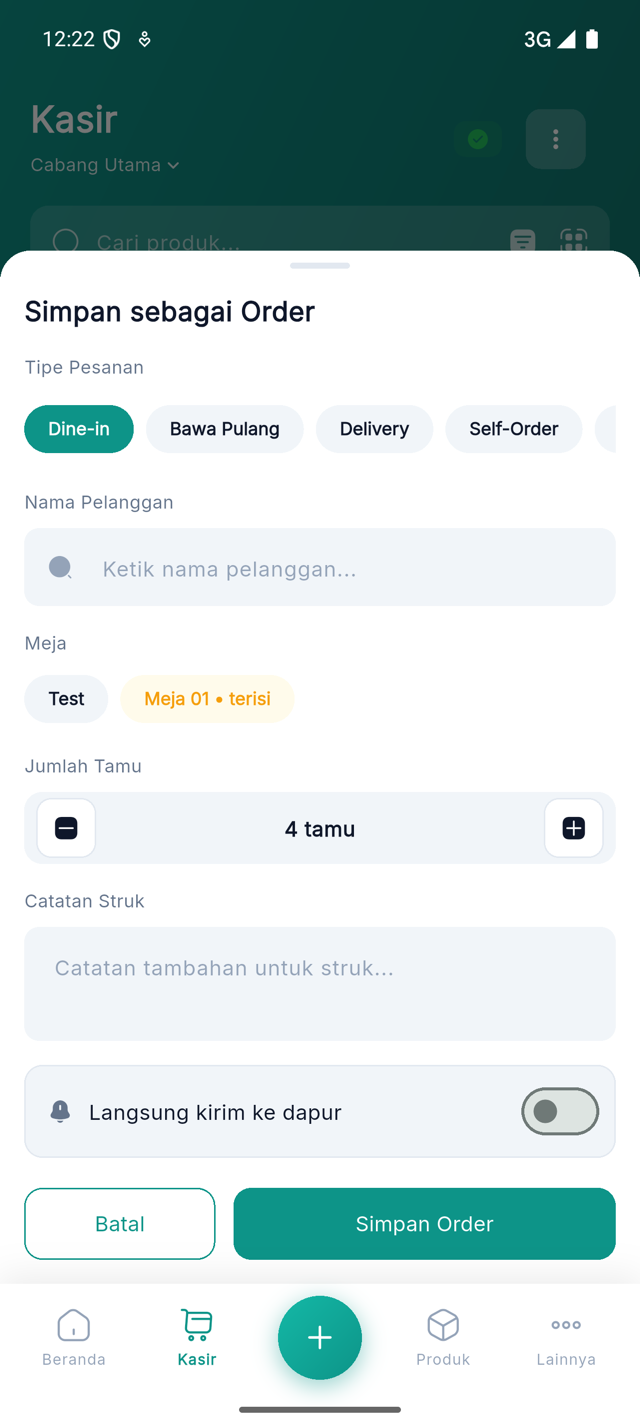
- Tipe Pesanan — pilih chip jenis order (mis. Dine-in, Bawa Pulang). Jika belum ada, tampil “Belum ada tipe pesanan” — atur di Jenis Order.
- Nama Pelanggan — ketik untuk mencari (“Ketik nama pelanggan…”); bisa juga Buat Pelanggan Baru.
- Meja — muncul bila tipe pesanan memakai meja. Bila toko sudah mendata meja (Manajemen Meja), pilih salah satu chip meja; meja yang sedang dipakai ditandai “[nama] • terisi”. Bila belum ada data meja, isian tetap berupa nomor bebas (“Mis: 5, A3…”).
- Jumlah Tamu — muncul untuk tipe pesanan yang memakai meja. Stepper +/−; nilai kosong tampil “Tidak dicatat”, angka tampil “[n] tamu”. Turunkan dari 1 tamu untuk mengosongkannya lagi — opsional, maksimal 99.
- Catatan Struk — opsional (“Catatan tambahan untuk struk…”).
- Langsung kirim ke dapur — switch, muncul untuk tipe pesanan yang memakai meja (dine-in). Tipe pesanan tanpa meja — bawa pulang, atau penerimaan Bengkel/Laundry — tidak menampilkannya, dan switch ini muncul atau hilang seketika saat Anda mengganti chip Tipe Pesanan. Bila toko belum punya tipe pesanan sama sekali, switch hanya muncul untuk jenis usaha F&B. Default mati; pilihannya diingat per perangkat. Bila dinyalakan, order langsung dikirim ke dapur begitu tersimpan — order tetap tersimpan walau kirim dapurnya gagal, cukup kirim manual dari detail (“Order tersimpan, gagal kirim dapur — kirim manual dari detail”).
- Tekan Simpan Order. Muncul pesan “Order [nomor] berhasil dibuat” dan keranjang dikosongkan.
Jika penyimpanan tetap gagal (baik online maupun offline, mis. perangkat lain sedang memegang mode offline di cabang yang sama), aplikasi menawarkan dialog “Simpan Draft Lokal?” agar keranjang tidak hilang. Lihat juga bekerja saat offline di bawah — pada kondisi offline yang normal, order tetap tersimpan sebagai Open Bill tanpa dialog ini.
Daftar Order
Section titled “Daftar Order”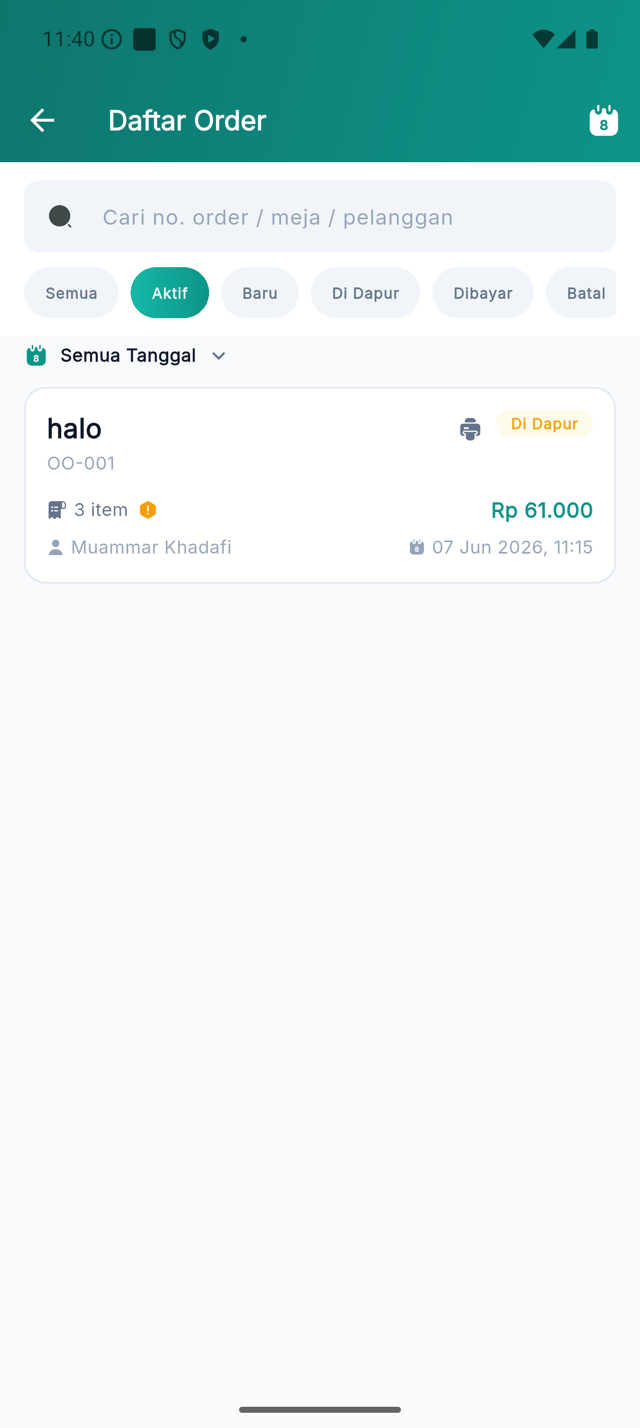
Buka ⋮ → Daftar Order. Di halaman ini Anda bisa:
- Mencari dengan kotak “Cari no. order / meja / pelanggan” — pencarian mencakup seluruh order, bukan hanya yang tampil.
- Memfilter status dengan chip Semua / Aktif / Baru / Di Dapur / Dibayar / Batal, serta filter tanggal.
- Menggulir ke bawah untuk memuat order berikutnya secara otomatis.
Setiap kartu order menampilkan nama meja/pelanggan/nomor order, chip status, jumlah item, total, kasir, dan waktu dibuat. Order aktif yang menunggu lebih dari 1 jam ditandai ikon peringatan (“Menunggu lebih dari 1 jam”). Ikon printer pada kartu mencetak bill (tagihan sementara) tanpa membuka detail.
Melanjutkan / mengubah pesanan
Section titled “Melanjutkan / mengubah pesanan”Buka order dari daftar. Selama status masih Baru atau Di Dapur, tombol Edit menyediakan (menu muncul sesuai konteks order, urut dari atas):
- Edit di Kasir — keranjang dimuat ulang ke halaman Kasir untuk menambah/mengubah item, lalu Simpan Perubahan.
- Edit Cepat — ubah jumlah, catatan, atau modifier item lewat lembar Edit Item Pesanan tanpa meninggalkan detail.
- Gabung Order — pindahkan seluruh item order lain ke order ini. Pilih dari lembar Gabung Order (“Pilih nota yang isinya dipindah ke order ini”, hanya menampilkan order lain yang masih bisa diedit), lalu konfirmasi dialog Gabung Order? (“Semua item [order sumber] dipindah ke [order ini]. Order [order sumber] akan ditutup dan tidak bisa dibuka lagi.”). Setelah digabung, tampil “[order sumber] digabung ke [order ini]” dan order sumber berstatus Order dibatalkan — tidak bisa dibuka lagi. Tidak tersedia saat split bill sedang aktif; bila tak ada nota lain yang bisa digabung, muncul “Tidak ada nota lain yang bisa digabung”.
- Jumlah Tamu — muncul untuk order yang memakai meja (termasuk order lama yang sudah pernah punya angka tamu). Dialog stepper +/− (1–99); tombol Hapus hanya tampil bila sudah ada catatan tamu sebelumnya, untuk menghapusnya lagi.
- Gabung Meja — tambahkan meja lain ke tagihan yang sama, mis. rombongan yang menempati dua meja. Setelah dipilih tampil “[nama meja] digabung ke order ini”. Bila tak ada meja lain yang bisa dipakai, muncul “Tidak ada meja lain yang bisa digabung”.
- Ubah Meja — pindahkan order ke meja lain tanpa menyentuh item. Bila toko sudah mendata meja, muncul lembar Pindah Meja berisi meja beserta status Kosong/Terisi; setelah dipilih tampil “Order dipindah ke [nama meja]”. Toko tanpa data meja tetap mendapat dialog Ubah Meja untuk mengetik nomor meja.
Meja yang sedang dipakai order lain tidak bisa dipindah/digabung ke sana — aplikasi menolak dan menyebut nomor order yang sedang menempatinya.
Pada order yang menempati lebih dari satu meja, baris Meja di detail order berubah jadi deretan chip nama meja (meja utama bertanda •). Tekan tanda × pada chip untuk melepas meja itu (“[nama meja] dilepas”). Melepas meja utama otomatis memindahkan status “utama” ke meja lain yang tersisa; meja terakhir tidak bisa dilepas karena setiap tagihan harus menempel pada satu meja.
Bila order punya catatan jumlah tamu, detail order menampilkan baris Jumlah tamu: [n] tamu — muncul setelah baris Estimasi selesai (bila ada) dan sebelum Tipe.
Item yang dijual dalam satuan lain (mis. Dus) menampilkan nama satuannya di baris pesanan, dan stok dipotong dalam satuan dasar saat dibayar.
Kirim ke dapur
Section titled “Kirim ke dapur”Tekan Dapur pada order berstatus Baru. Konfirmasi “Kirim ke Dapur?” mengingatkan: “Setelah dikirim ke dapur, order tidak dapat diedit lagi. Lanjutkan?” — setelah terkirim status menjadi Di Dapur dan struk dapur dicetak. Order yang dikirim ke dapur juga tampil di papan Kitchen Display — baik papan in-app maupun KDS web backoffice — lengkap dengan label mejanya.
Pastikan:
- printer dapur sudah terhubung,
- kategori produk sudah diarahkan ke printer yang benar bila memakai override per kategori.
Lihat juga Printer & Struk.
Course & Fire (urutan penyajian)
Section titled “Course & Fire (urutan penyajian)”Untuk resto yang menyajikan bertahap (appetizer → main course → dessert), tiap baris item punya penanda course. Selama item masih bisa diedit, ketuk chip C1 pada baris item untuk memutarnya ke C2 / C3 (maksimal 3 course). Badge course hanya tampil bila order memakai lebih dari satu course.
Saat order dikirim ke dapur, hanya item Course 1 yang langsung masuk — struk dapur pun hanya mencetak course itu. Item course berikutnya ditahan (tampil redup ber-badge Ditahan di Kitchen Display) sampai kasir/pelayan menekan tombol Fire Course N (x item) di detail order — misalnya saat tamu hampir selesai dengan hidangan pertama. Setelah di-fire, item muncul di KDS dan struk dapurnya dicetak; badge berubah menjadi C2 ✓. Course yang sudah terkirim tak bisa diubah lagi.
Membayar
Section titled “Membayar”- Bayar — keranjang dimuat ke Checkout; setelah pembayaran sukses, order otomatis berstatus Dibayar dan tertaut ke transaksinya (tombol Detail Transaksi muncul di halaman order).
- Pisah Tagihan — bagi tagihan ke beberapa pembayaran, mode Rata (per orang) atau Per Item. Selama split aktif, item order terkunci; gunakan Lanjutkan Split atau Batalkan Split.
Saat toko sedang offline, tombol Bayar dinonaktifkan untuk order yang berasal dari server — menyentuh tombolnya menampilkan tooltip “Pembayaran nota ini butuh koneksi”. Ini untuk mencegah dua perangkat sama-sama melunasi order yang sama saat offline. Order yang dibuat sendiri saat offline (bernomor LOC-..., lihat di bawah dan belum tersinkron ke server) tetap boleh dibayar offline, karena order itu belum pernah ada di server sama sekali.
Bekerja saat offline
Section titled “Bekerja saat offline”Pesanan Terbuka tetap bisa dipakai tanpa internet: membuat order baru, mengedit item, mengirim ke dapur, dan membayar order buatan sendiri semuanya tersimpan dulu di perangkat, lalu tersinkron otomatis begitu koneksi kembali.
- Nomor sementara — order yang dibuat offline diberi nomor sementara berpola
LOC-XX-nnn(mis.LOC-EF-003) sampai server menerbitkan nomor aslinya saat sinkron. - Badge status sinkron — di Daftar Order, order yang belum tersinkron menampilkan badge “Belum tersinkron” (ikon awan). Bila perubahannya justru ditolak server saat sinkron, badge berubah jadi “Gagal dikirim ke server” (ikon peringatan, merah).
- Banner konflik — kalau edit offline Anda ditolak server (mis. order sudah diubah dari perangkat lain lebih dulu), halaman detail order menampilkan banner merah “[n] item yang kamu tambahkan saat offline tidak masuk” berikut daftar itemnya. Tekan Tambahkan lagi untuk menambahkan ulang item tersebut ke order versi terbaru — pekerjaan Anda tidak digabung otomatis (bukan “last write wins”), supaya tidak ada asumsi keliru soal jumlah yang dimaksud.
Membatalkan pesanan
Section titled “Membatalkan pesanan”Tekan ikon Batalkan Order di kanan atas detail, isi “Alasan pembatalan (opsional)”, lalu konfirmasi Batalkan Order.
Tips operasional
Section titled “Tips operasional”- Gunakan nomor meja atau nama pelanggan agar pesanan mudah ditemukan.
- Selalu cek ulang item sebelum checkout.
- Untuk F&B, gunakan kombinasi Open Bill, Struk Dapur, dan Struk Meja.
- Pantau meja mana yang masih terisi lewat Manajemen Meja.