

Menerima Pembayaran
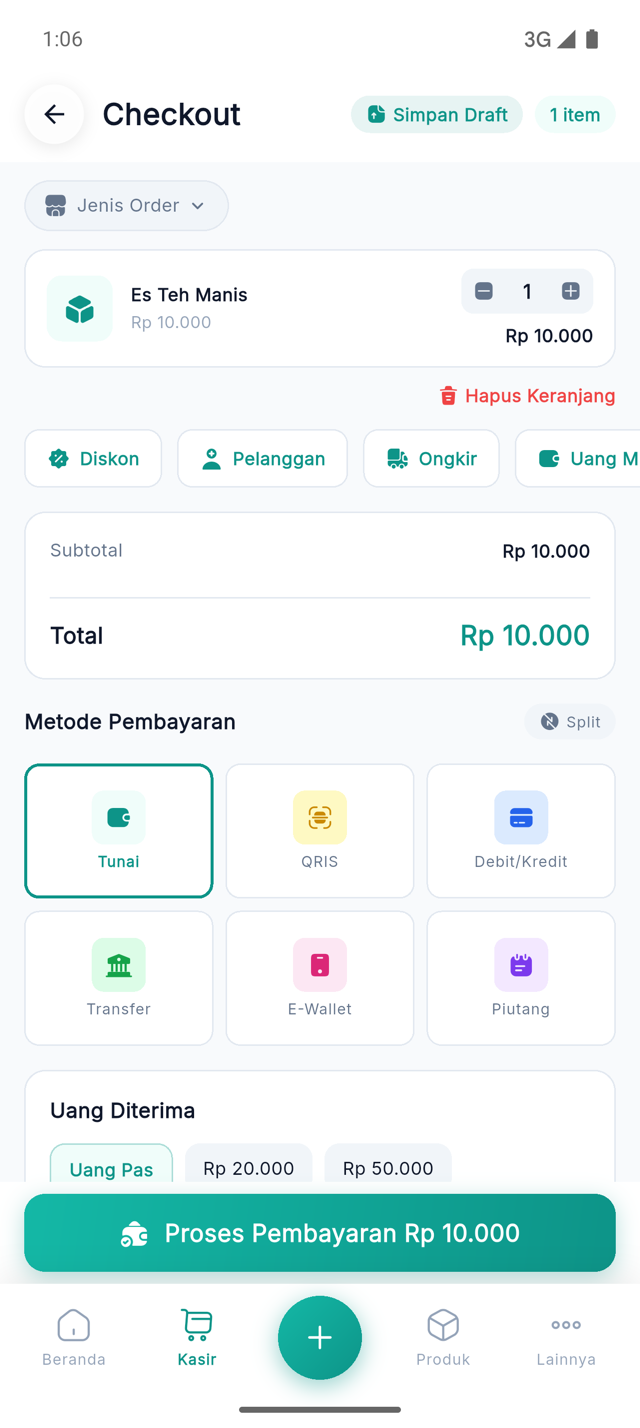
Pada halaman Checkout, pilih metode pembayaran lalu tekan tombol Bayar. Metode inti yang tersedia:
| Metode | Keterangan |
|---|---|
| Tunai | Pembayaran cash dengan hitung kembalian otomatis. |
| QRIS | Pembayaran scan QR. |
| Debit/Kredit | Kartu debit atau kredit (EDC). |
| Transfer | Transfer bank. |
| E-Wallet | Dompet digital. |
| Piutang | Dicatat sebagai utang pelanggan (belum dibayar). |
| Saldo Deposit | Memotong saldo titipan pelanggan. Hanya muncul bila pelanggan dipilih dan punya saldo; wajib online. Lihat Saldo Pelanggan (Deposit). |
Pembayaran Tunai
Section titled “Pembayaran Tunai”- Pilih Tunai.
- Isi Uang Diterima — tersedia badge nominal cepat (pecahan umum) dan tombol Uang Pas untuk mengisi sesuai total.
- Sistem menghitung Kembalian otomatis.
- Tekan Bayar.
Jika uang diterima kurang dari total, muncul peringatan “Nominal yang diterima kurang dari total”.
Baris pajak di ringkasan
Section titled “Baris pajak di ringkasan”Label baris pajak pada ringkasan pembayaran mengikuti nama dan tarif yang berlaku, bukan selalu “PPN” — atur nama & tarifnya di Pembayaran & Pajak:
| Kondisi | Contoh label |
|---|---|
| Tarif tunggal, harga belum termasuk pajak | PB1 10% |
| Tarif tunggal, harga sudah termasuk pajak | Termasuk PB1 10% |
| Beberapa tarif tercampur dalam satu nota (tarif per kategori) | PB1 2 tarif |
Baris ini hanya tampil kalau pajak diaktifkan di pengaturan toko. Lihat juga bagaimana label yang sama dicetak di struk pada Struk & Printer.
Split Payment (bayar pakai >1 metode)
Section titled “Split Payment (bayar pakai >1 metode)”Aktifkan Split (di samping judul Metode Pembayaran) untuk membayar satu transaksi dengan beberapa metode sekaligus (mis. sebagian Tunai, sisanya QRIS). Aplikasi menampilkan Total Dibayar, Sisa, dan Kembalian sampai seluruh tagihan terpenuhi.
QRIS (Payment Gateway)
Section titled “QRIS (Payment Gateway)”- Pilih QRIS, lalu tekan Bayar.
- Aplikasi membuka halaman tunggu dan menampilkan QR Code. Petunjuknya: “Scan QR Code untuk membayar” — pelanggan memindai pakai aplikasi e-wallet / mobile banking.
- Ada hitung mundur (“Bayar sebelum:”) — batas waktu pembayaran (default 15 menit).
- Status berubah otomatis: “Menunggu pembayaran…” → “Pembayaran berhasil!” setelah dana masuk.
- Bila perlu, kasir bisa Konfirmasi Manual (dengan dialog peringatan bahwa tindakan tidak dapat dibatalkan).
Setelah lunas, aplikasi membuka halaman struk.
Tanggal Transaksi (mencatat penjualan yang terlewat)
Section titled “Tanggal Transaksi (mencatat penjualan yang terlewat)”Kalau ada penjualan kemarin yang lupa diinput, catat sekarang dengan tanggal kejadiannya — bukan tanggal hari ini — supaya masuk ke laporan hari yang benar.
Di halaman Checkout ada tile Tanggal Transaksi. Isinya Hari ini secara default. Tekan untuk memilih tanggal lampau.
Salah tanggal setelah tersimpan? Lihat Riwayat Transaksi — tanggalnya masih bisa diperbaiki.
Piutang (belum dibayar)
Section titled “Piutang (belum dibayar)”Memilih Piutang mencatat transaksi sebagai utang pelanggan. Kelola pelunasannya di Hutang & Piutang.