

Toko Online (Katalog)
Toko Online memberi tiap cabang satu link katalog publik (https://order.bisakasir.id/<link-toko>) yang bisa dibagikan ke bio Instagram atau status WhatsApp. Pembeli melihat menu, mengisi keranjang, lalu memesan lewat WhatsApp atau langsung ke kasir dengan pembayaran online.
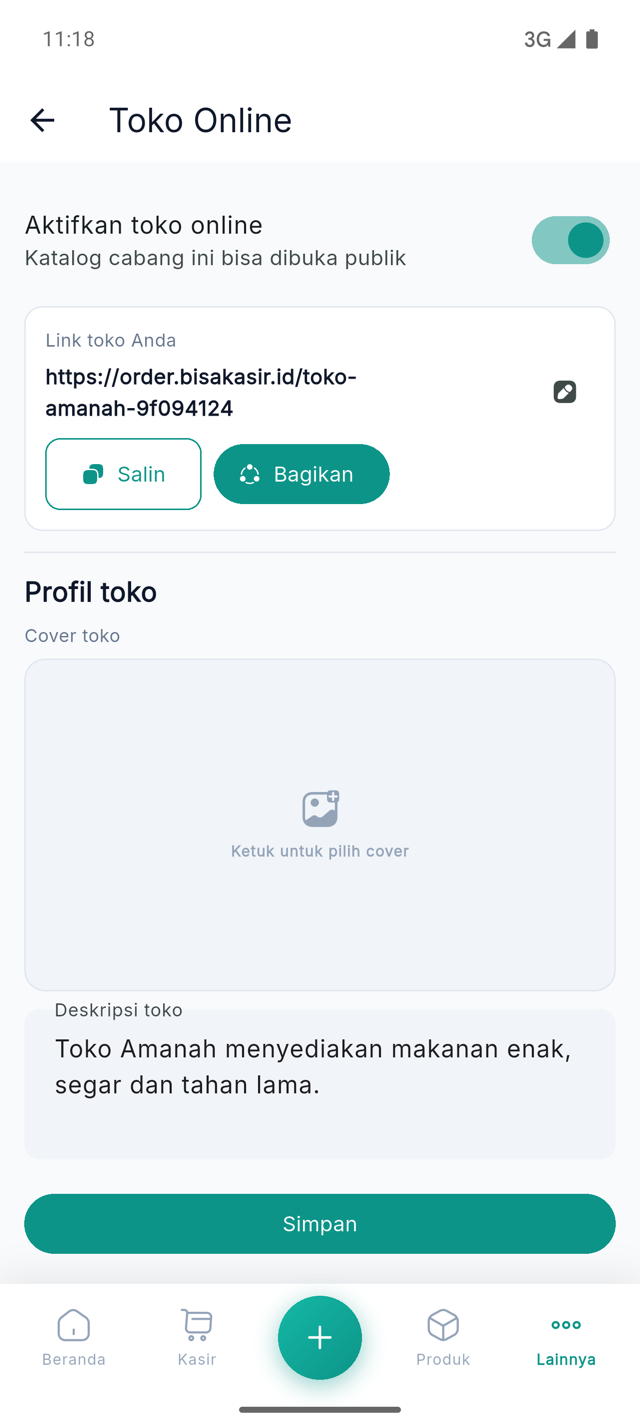
Buka Pengaturan → Toko Online. Pengaturan disimpan per cabang — kalau toko punya lebih dari satu cabang, lembar “Pilih Cabang” muncul saat halaman dibuka. Tekan Simpan di bawah setelah mengubah apa pun (muncul “Pengaturan toko online disimpan”).
Link toko
Section titled “Link toko”- Link toko Anda — alamat katalog cabang. Tombol Salin menyalin link, Bagikan membuka lembar berbagi dengan teks “Pesan online di sini: …”.
- Ubah link (ikon pensil) — ganti bagian akhir link. Aturan: “Huruf kecil, angka, dan tanda hubung (min. 3 karakter)”. Link lama langsung tidak berlaku setelah diganti.
Aktifkan toko online
Section titled “Aktifkan toko online”Saklar Aktifkan toko online (“Katalog cabang ini bisa dibuka publik”) menentukan apakah link cabang ini bisa dibuka. Cabang yang nonaktif tetap menyimpan pengaturannya.
Profil toko
Section titled “Profil toko”- Cover toko — gambar sampul katalog, dipotong 16:9 saat dipilih dan ditampilkan dengan rasio yang sama di web. Ketuk area cover untuk memilih, Hapus cover untuk mengosongkan.
- Deskripsi toko (maks. 250 karakter) — tampil di bawah nama toko dan jadi deskripsi saat link dibagikan.
- Link Instagram (opsional) dan Link TikTok (opsional) — tampil sebagai tombol sosial di katalog.
Pesanan masuk
Section titled “Pesanan masuk”- Nomor WhatsApp penerima pesanan (format
08xxxxxxxxxx) — dipakai saat pesanan dikirim lewat WhatsApp dan sebagai tombol Hubungi toko / Kirim bukti pembayaran di halaman pesanan pembeli. Kosong berarti memakai nomor telepon cabang.
Cara pesan
Section titled “Cara pesan”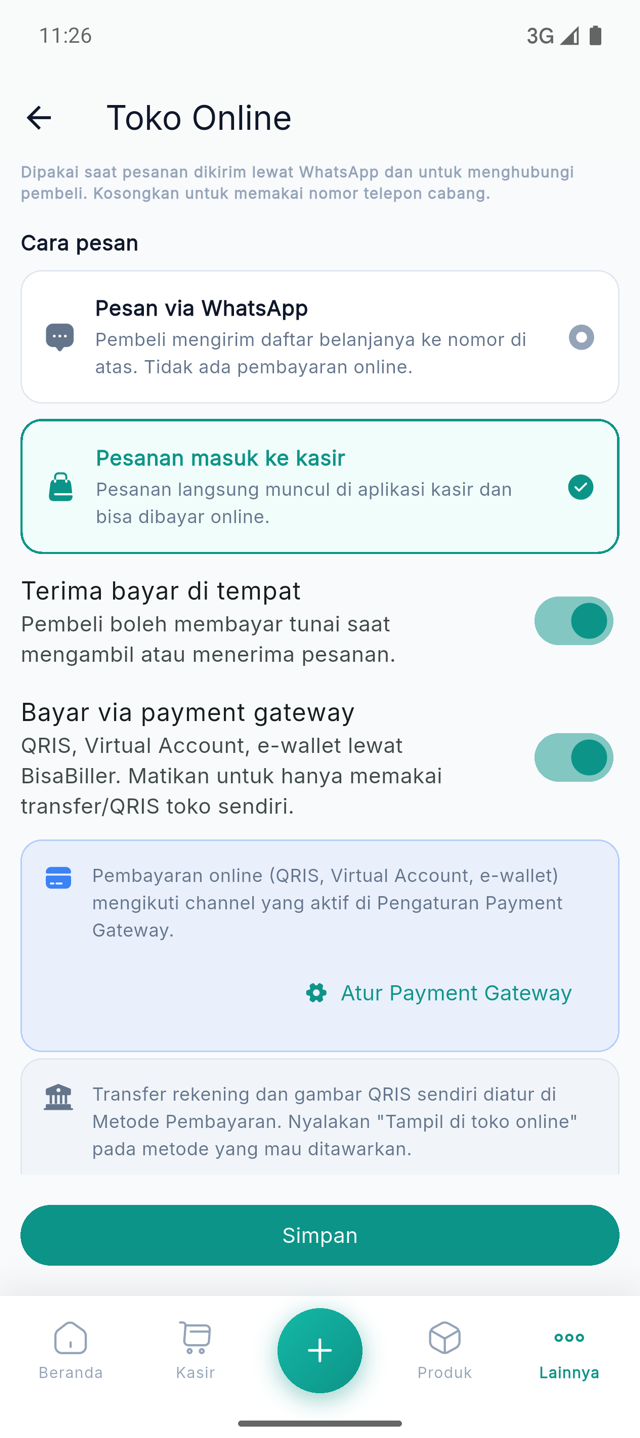
Menentukan apa yang terjadi saat pembeli menekan tombol pesan:
- Pesan via WhatsApp — “Pembeli mengirim daftar belanjanya ke nomor di atas. Tidak ada pembayaran online.” Ini pengaturan bawaan; pesanan tidak masuk ke aplikasi.
- Pesanan masuk ke kasir — “Pesanan langsung muncul di aplikasi kasir dan bisa dibayar online.” Pesanan tampil di Pesanan Self Order dengan label Online · Ambil sendiri atau Online · Antar (lihat Self Order & Meja).
Pilihan berikut hanya muncul pada mode Pesanan masuk ke kasir:
- Terima bayar di tempat — “Pembeli boleh membayar tunai saat mengambil atau menerima pesanan.” Di katalog tampil sebagai Bayar saat ambil / Bayar saat terima.
- Bayar via payment gateway — “QRIS, Virtual Account, e-wallet lewat BisaBiller.” Channel yang ditawarkan mengikuti yang aktif di Payment Gateway & Dompet (tombol Atur Payment Gateway). Matikan saklar ini untuk hanya memakai transfer/QRIS toko sendiri — pengaturan payment gateway untuk kasir tidak ikut berubah.
- Transfer / QRIS toko — nomor rekening dan gambar QRIS statis milik toko diatur di Metode Pembayaran (tombol Atur Metode Pembayaran). Hanya metode dengan Tampil di toko online yang ditawarkan ke pembeli.
Cara terima pesanan
Section titled “Cara terima pesanan”Pilih minimal satu (kalau keduanya mati, muncul “Pilih minimal satu cara terima pesanan”):
- Ambil sendiri — pembeli mengambil di cabang.
- Antar — pembeli mengisi alamat. Saat aktif, isi Ongkir (flat) dalam rupiah (
0 = gratis). - Minimum pesanan — nilai belanja minimal sebelum ongkir; kosongkan jika tidak ada. Pesanan di bawah nilai ini ditolak di katalog.
Jam buka
Section titled “Jam buka”Satu baris per hari (Minggu–Sabtu). Saklar Tutup menandai hari libur; selain itu ketuk jam buka dan jam tutup untuk mengubahnya. Di luar jam buka katalog tetap bisa dilihat, dengan peringatan bahwa toko sedang tutup.
Catatan toko (opsional) (maks. 120 karakter, mis. “pesanan diproses maks 30 menit”) ditampilkan di katalog.
Alur pembayaran di sisi pembeli
Section titled “Alur pembayaran di sisi pembeli”- Payment gateway — pembeli memilih channel (QRIS / Virtual Account / e-wallet), lalu diarahkan ke halaman bayar dengan QR, nomor VA, atau tautan e-wallet. Setelah lunas pesanan otomatis masuk Diproses dan tercatat sebagai transaksi kasir.
- Transfer / QRIS toko — halaman status pesanan menampilkan gambar QRIS atau nomor rekening (dengan tombol Salin) dan tombol Kirim bukti pembayaran yang membuka WhatsApp toko dengan pesan berisi nomor pesanan dan nominal. Pesanan menunggu konfirmasi kasir.
- Bayar di tempat — pesanan masuk sebagai belum bayar; kasir menagih saat pesanan diambil atau diantar.
Memproses pesanan online di kasir
Section titled “Memproses pesanan online di kasir”Buka Pengaturan → Pesanan Self Order. Pesanan online memakai tombol yang sama dengan self order meja, dengan urutan sesuai cara bayarnya:
- Transfer / QRIS toko — badge ”
· Cek bukti” . Periksa bukti transfer dari pelanggan di WhatsApp, lalu tekan Terima & Bayar. Layar checkout terbuka dengan metode pembayaran sudah terpilih sesuai yang dipilih pembeli; kasir tinggal mengonfirmasi nominal. Setelah itu pesanan masuk Diproses. - Bayar di tempat — badge “Bayar di tempat”. Tekan Terima Pesanan agar dapur mulai, lalu Bayar saat pelanggan mengambil atau menerima pesanan.
- Payment gateway — badge “Sudah bayar · …”; pesanan sudah lunas saat masuk, tinggal Siap & Selesai.
Tekan Tolak (dengan alasan) kalau bukti pembayaran tidak valid atau pesanan tidak bisa dipenuhi.