

Import Produk dari Excel
Punya puluhan atau ratusan produk? Daripada mengetik satu per satu di aplikasi, isi semuanya di Excel lalu unggah sekali lewat Back Office. Semua produk langsung muncul di aplikasi kasir setelah sinkron.
Video singkat
Section titled “Video singkat”Seluruh alur dari awal sampai produk tampil di daftar (±20 detik):
Langkah 1 — Buka halaman Import
Section titled “Langkah 1 — Buka halaman Import”Buka menu Produk → Daftar Produk, lalu tekan tombol Import di kanan atas.
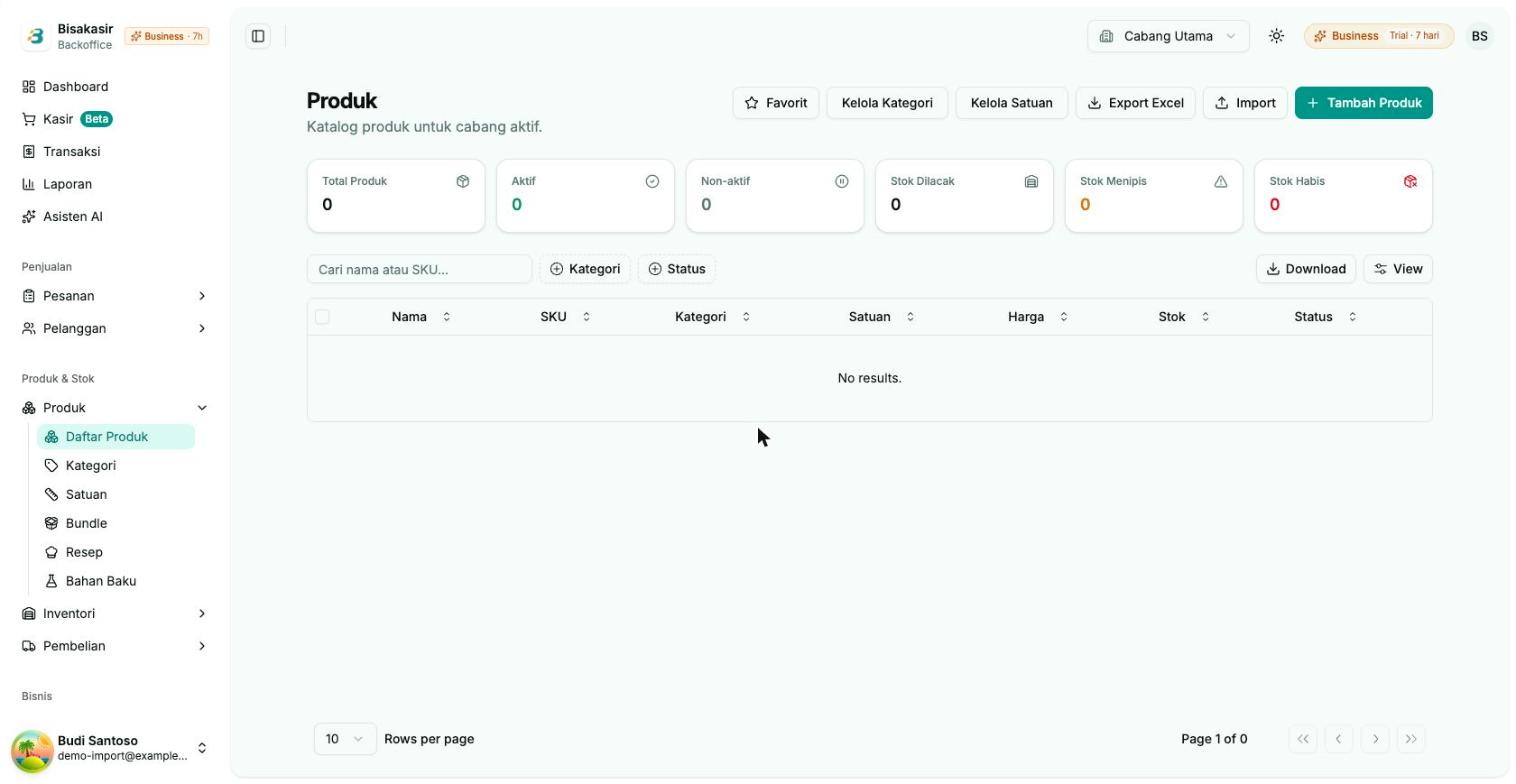
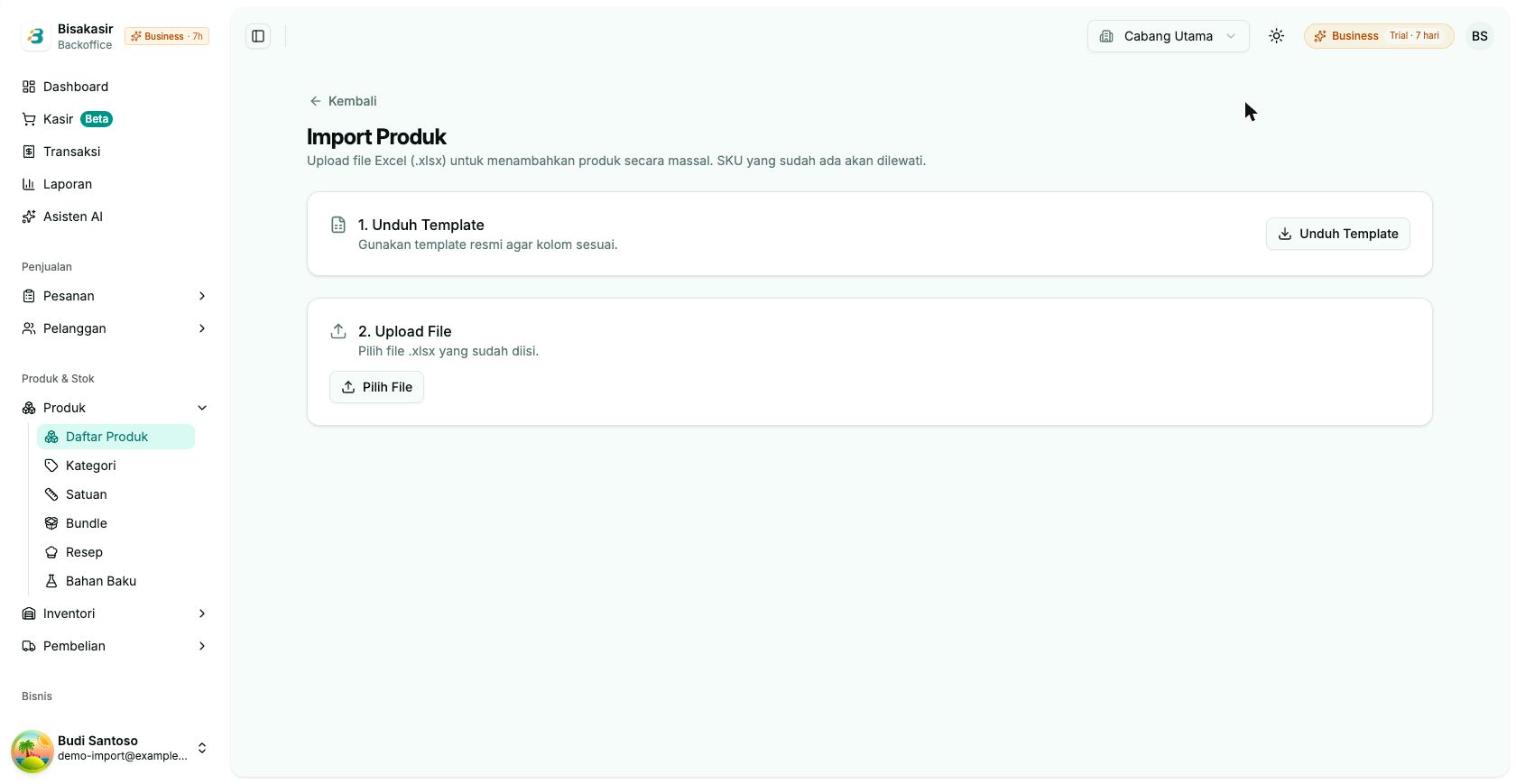
Halaman Import Produk terbuka dengan dua langkah: 1. Unduh Template dan 2. Upload File.
Langkah 2 — Unduh dan isi template
Section titled “Langkah 2 — Unduh dan isi template”Tekan Unduh Template. Kamu mendapat file template_import_produk.xlsx berisi
tiga sheet:
- Produk — tempat mengisi data. Sudah ada satu baris contoh; hapus atau timpa.
- Kategori — daftar kategori yang sudah ada di tokomu (referensi saja).
- Satuan — daftar satuan yang sudah ada di tokomu (referensi saja).
Isi sheet Produk, satu baris per produk. Urutan dan nama kolom tidak boleh diubah:
| Kolom | Wajib? | Keterangan |
|---|---|---|
| Nama | Ya | Nama produk. Baris tanpa nama ditolak. |
| SKU | Tidak | Kosongkan agar dibuat otomatis (mis. MAK-001). Jika diisi dan SKU itu sudah ada, baris dilewati. |
| Barcode | Tidak | Kode barcode untuk scan di kasir. |
| Kategori | Tidak | Nama kategori. Kosong = Tanpa Kategori. |
| Harga | Tidak | Harga jual. Boleh 25000, 25.000, atau Rp 25.000. |
| HPP | Tidak | Harga pokok/modal, format sama seperti Harga. |
| Satuan | Tidak | Mis. porsi, gelas, pcs. Kosong = pcs. |
| Stok | Tidak | Stok awal. |
| Stok Min | Tidak | Batas peringatan stok menipis. |
| Deskripsi | Tidak | Keterangan produk. |
| Aktif | Tidak | Pilih Ya atau Tidak dari dropdown. Kosong = Ya. |
Contoh isi:
| Nama | SKU | Barcode | Kategori | Harga | HPP | Satuan | Stok | Stok Min | Deskripsi | Aktif |
|---|---|---|---|---|---|---|---|---|---|---|
| Nasi Goreng Spesial | Makanan | 25000 | 15000 | porsi | 50 | 10 | Nasi goreng telur + ayam | Ya | ||
| Es Teh Manis | MNM-001 | Minuman | 5000 | 1500 | gelas | 100 | 20 | Ya | ||
| Keripik Singkong | SNK-001 | 8991234500011 | Snack | 10000 | 6000 | pcs | 30 | 5 | Pedas manis | Ya |
Mau langsung coba? Unduh file contoh yang sudah terisi 5 produk.
Simpan file tetap dalam format .xlsx (Excel Workbook). Format .xls atau
.csv ditolak dengan pesan “File harus berformat .xlsx”. Ukuran file maksimal 10 MB.
Langkah 3 — Upload file
Section titled “Langkah 3 — Upload file”Di kartu 2. Upload File, tekan Pilih File lalu pilih file yang sudah diisi. Nama file muncul beserta ukurannya; tekan Ganti bila salah pilih.
Back Office langsung membaca file dan menampilkan 3. Preview & Konfirmasi. Di kanan atas ada ringkasan: jumlah total, valid, dan bermasalah.
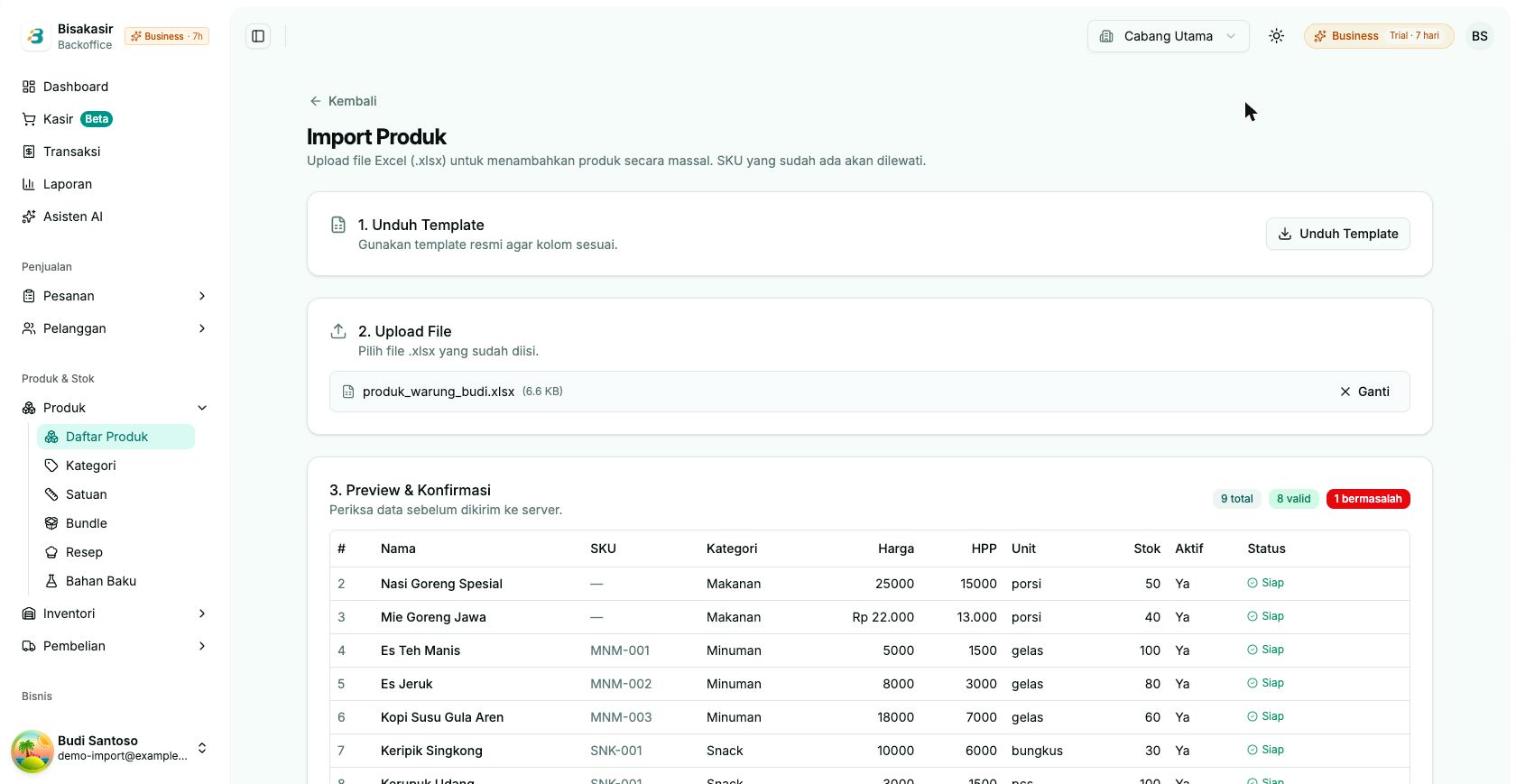
Periksa kolom Status tiap baris:
- Siap — baris akan diimpor.
- Teks merah, mis. “Harga harus angka” atau “Nama wajib diisi” — baris bermasalah dan tidak diimpor. Perbaiki di Excel lalu upload ulang, atau biarkan jika memang tidak ingin diimpor.
Langkah 4 — Selesaikan kategori & satuan baru
Section titled “Langkah 4 — Selesaikan kategori & satuan baru”Jika file berisi kategori atau satuan yang belum ada di tokomu, muncul bagian 4. Resolve Data Master. Tombol import baru aktif setelah semuanya beres.
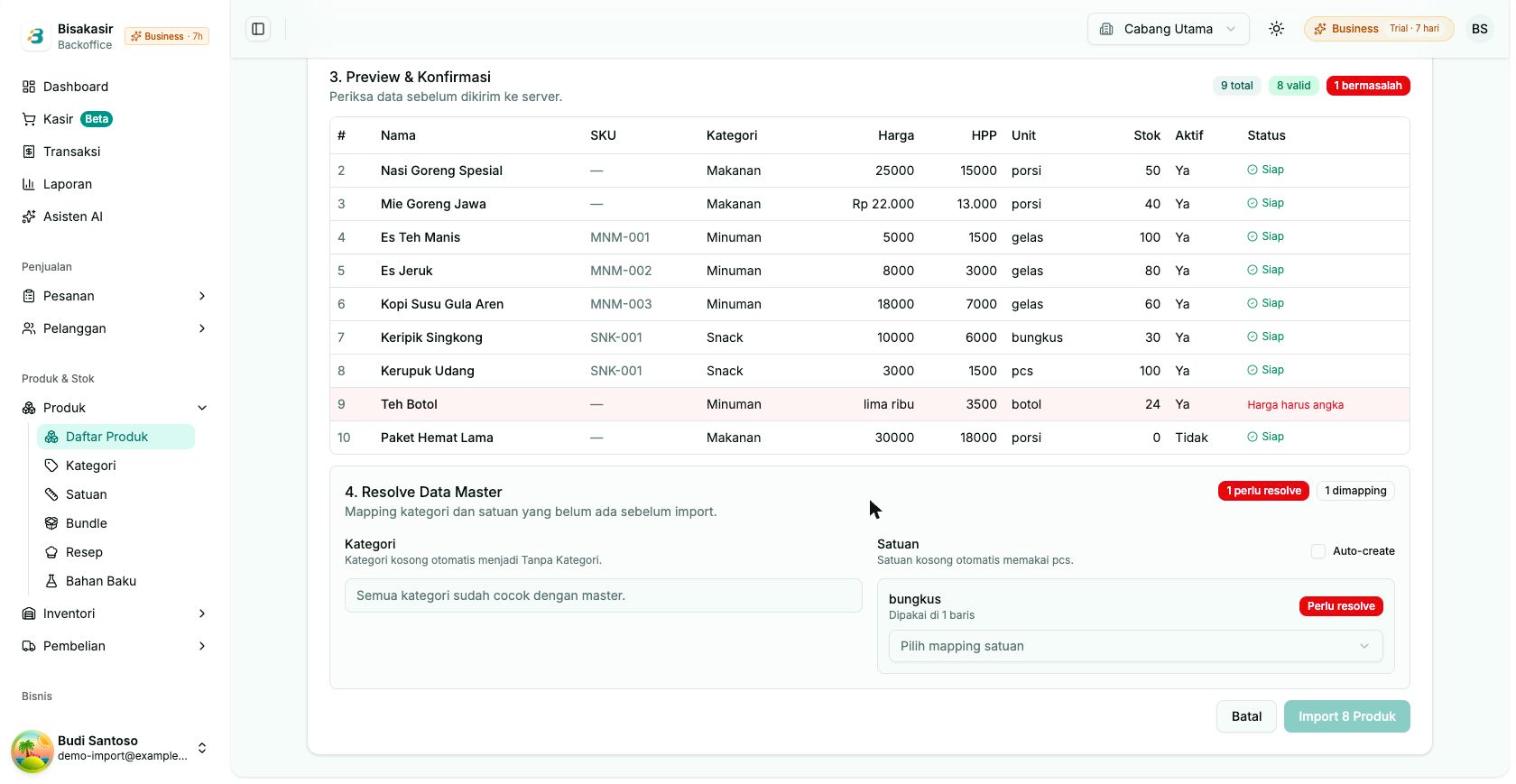
Untuk tiap nilai berlabel Perlu resolve, buka dropdown dan pilih salah satu:
- Buat kategori baru: … / Buat satuan baru: … — buat data master baru dengan nama tersebut.
- Map ke … — samakan dengan kategori/satuan yang sudah ada (berguna untuk
typo, mis.
Minuman Dingin→Minuman).
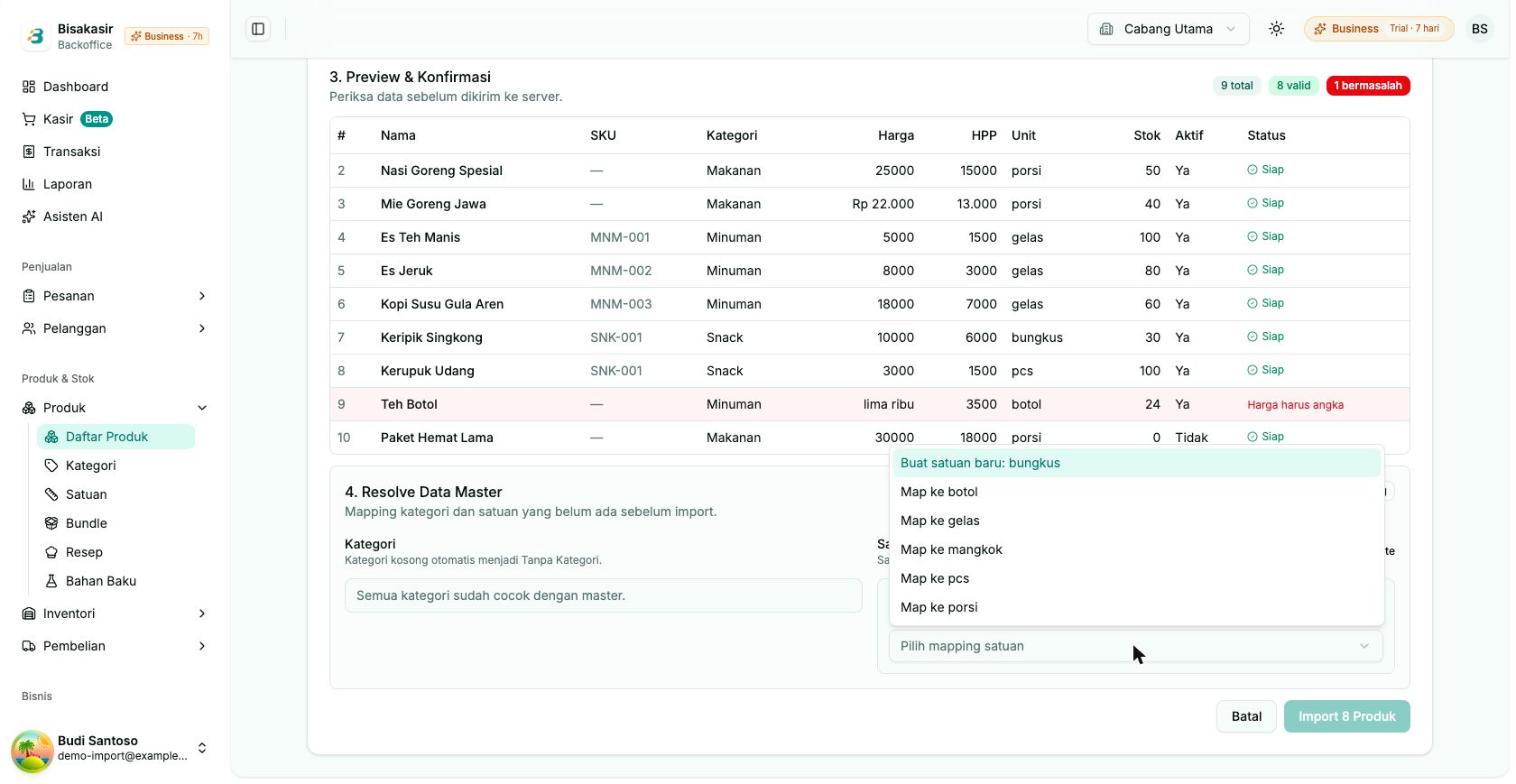
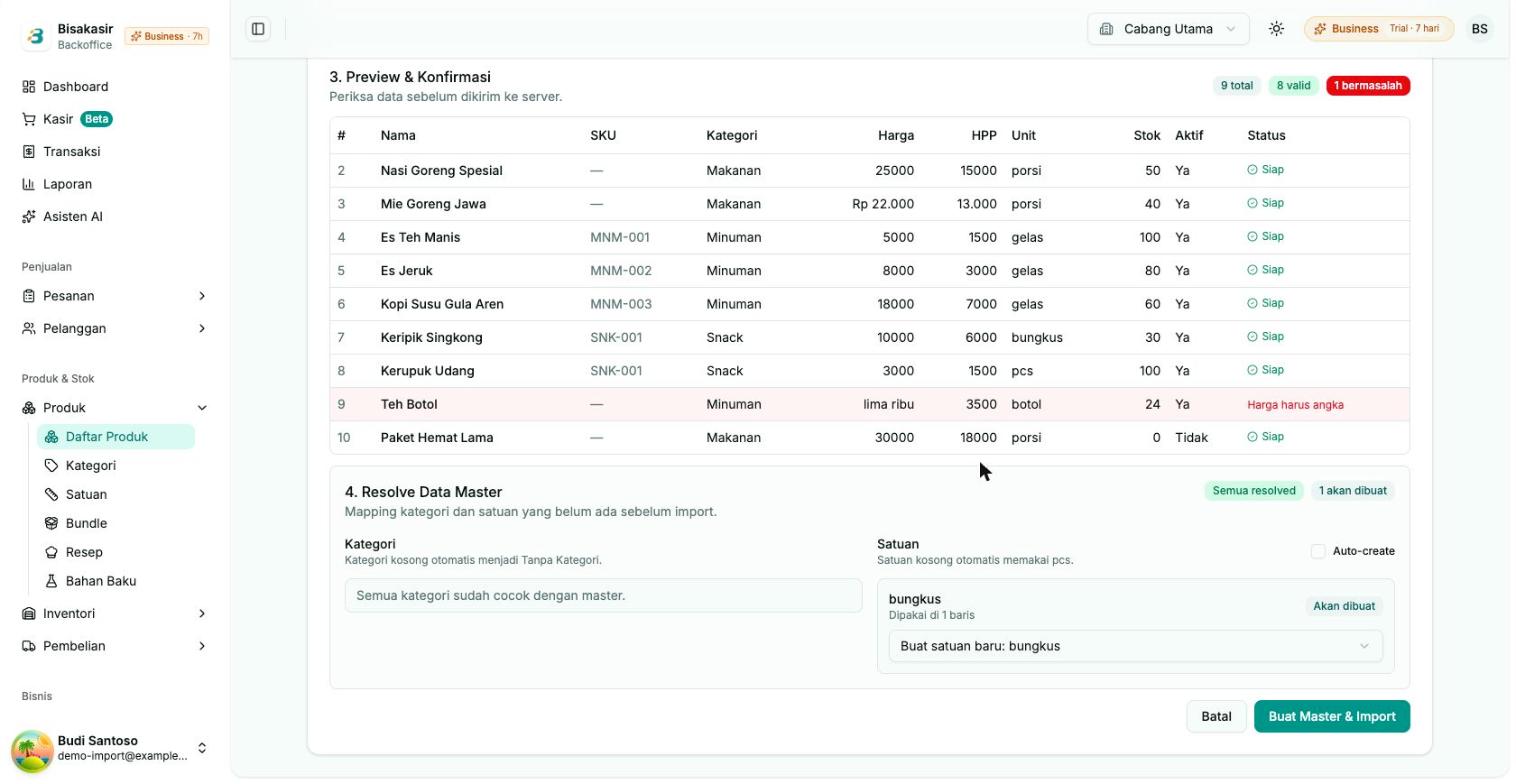
Banyak nilai baru sekaligus? Centang Auto-create agar semuanya dibuat baru tanpa memilih satu per satu.
Setelah semua beres, label berubah jadi Semua resolved.
Langkah 5 — Import
Section titled “Langkah 5 — Import”Tekan tombol import di kanan bawah:
- Import N Produk — jika tidak ada data master baru.
- Buat Master & Import — jika ada kategori/satuan yang akan dibuat dulu.
File besar diproses bertahap per 500 baris; progresnya tampil di bagian Proses Import. Jangan tutup tab sampai selesai.
Langkah 6 — Cek hasil
Section titled “Langkah 6 — Cek hasil”Muncul kartu Import Selesai dengan ringkasan “X dari Y baris berhasil”. Baris yang gagal dicantumkan di tabel Baris / Kolom / Pesan.
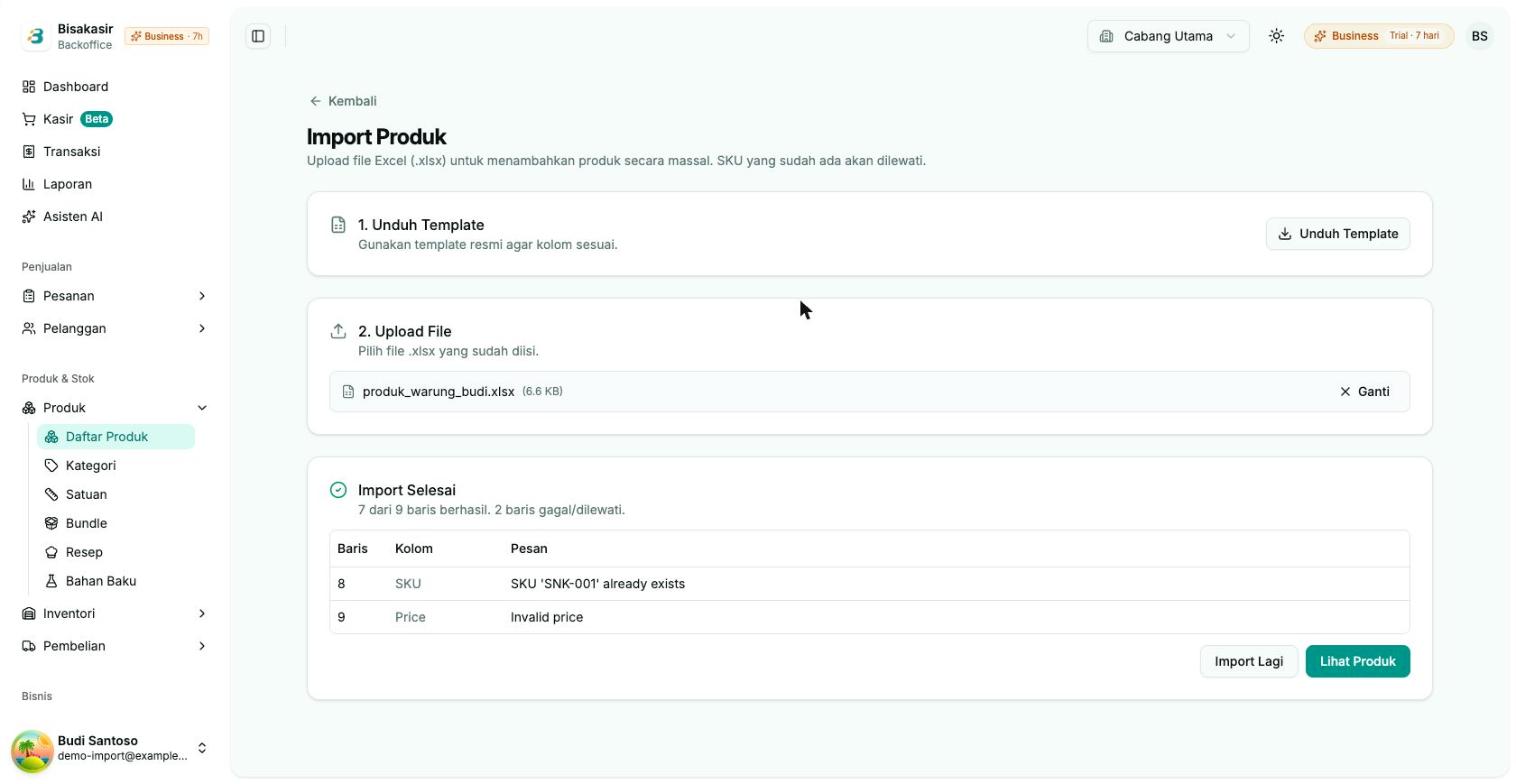
Pesan yang sering muncul:
| Pesan | Artinya | Solusi |
|---|---|---|
SKU '…' already exists | SKU sudah dipakai produk lain (atau dobel di file yang sama). | Ganti SKU, atau kosongkan agar dibuat otomatis. |
Invalid price / Invalid cost / Invalid stock | Harga/HPP/Stok bukan angka. | Tulis angka saja, mis. 5000 bukan lima ribu. |
Nama wajib diisi | Kolom Nama kosong. | Isi nama produk. |
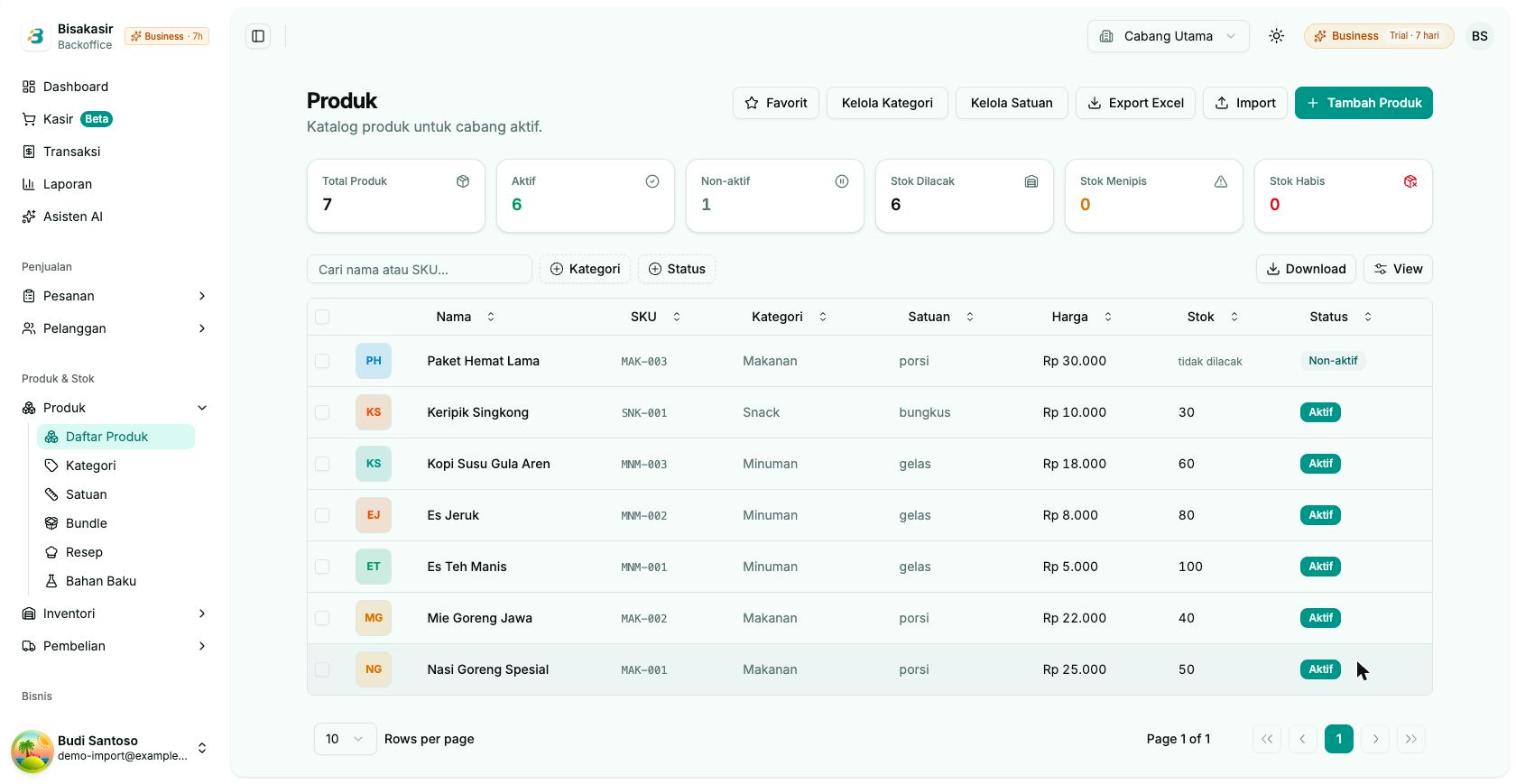
Perbaiki hanya baris yang gagal di Excel, hapus baris yang sudah berhasil, lalu tekan Import Lagi. Tekan Lihat Produk untuk kembali ke katalog.
Setelah import: tambah foto & detail lain
Section titled “Setelah import: tambah foto & detail lain”Import hanya membuat produk tunggal dengan data di atas. Foto produk, varian, modifier, resep, dan harga per cabang diatur per produk setelahnya.
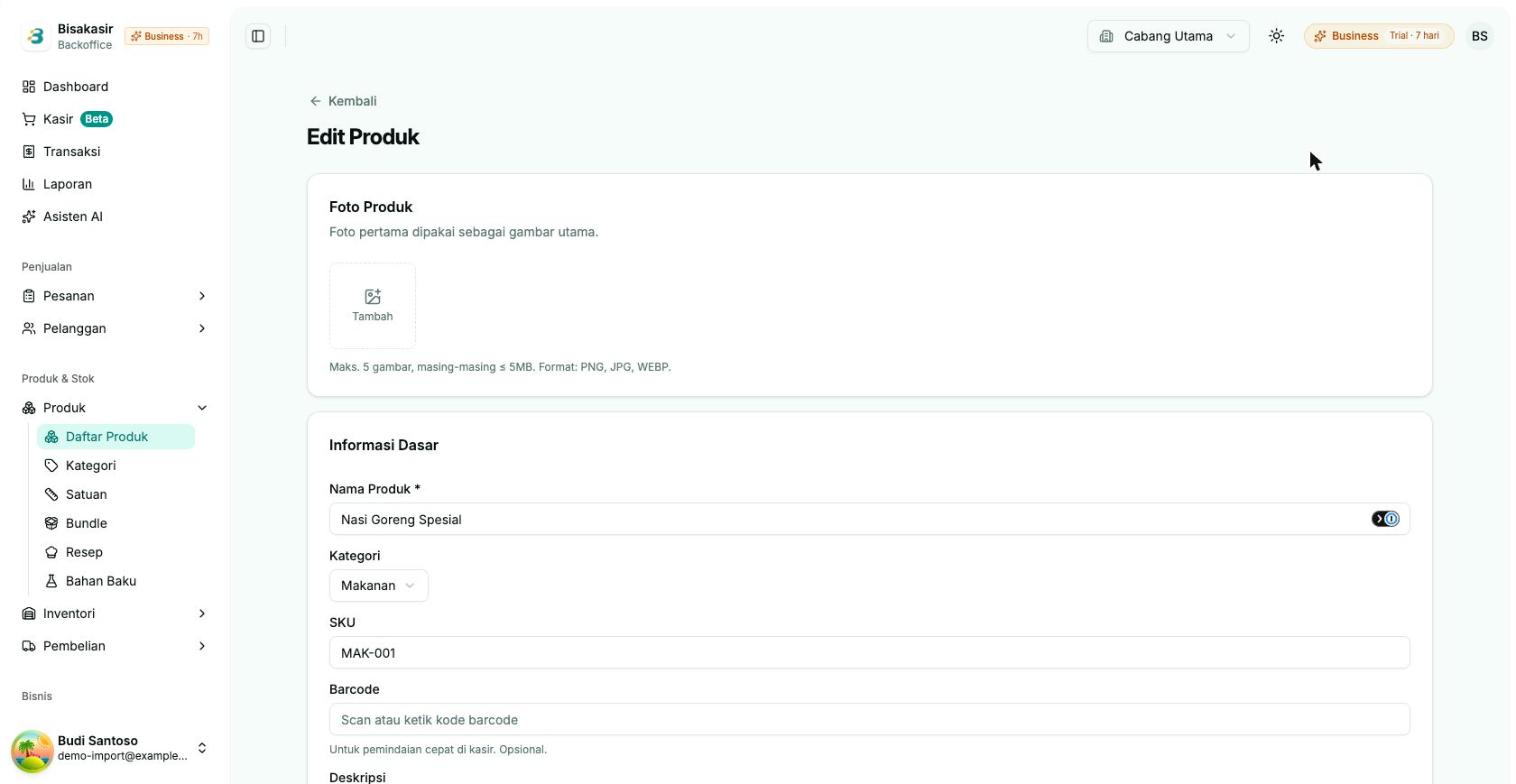
Untuk menambah foto: klik nama produk di daftar → Edit → kartu Foto Produk → Tambah. Maksimal 5 gambar, masing-masing ≤ 5 MB, format PNG, JPG, atau WEBP. Foto pertama dipakai sebagai gambar utama.
Lihat juga Mengelola Produk dan Varian & Modifier.
Catatan penting
Section titled “Catatan penting”- Import hanya menambah produk baru, tidak mengubah produk yang sudah ada. Untuk mengubah banyak produk sekaligus, pakai fitur edit massal di daftar produk.
- Tombol Export Excel di halaman Produk menghasilkan file dengan format kolom yang sama. Berguna sebagai cadangan atau untuk menyalin katalog ke toko lain — tapi bila diimpor ulang ke toko yang sama, semua baris akan ditolak karena SKU sudah ada.
- Produk baru masuk ke aplikasi kasir lewat sinkronisasi otomatis saat HP online. Lihat Sinkronisasi & Offline.