

Grup Pelanggan
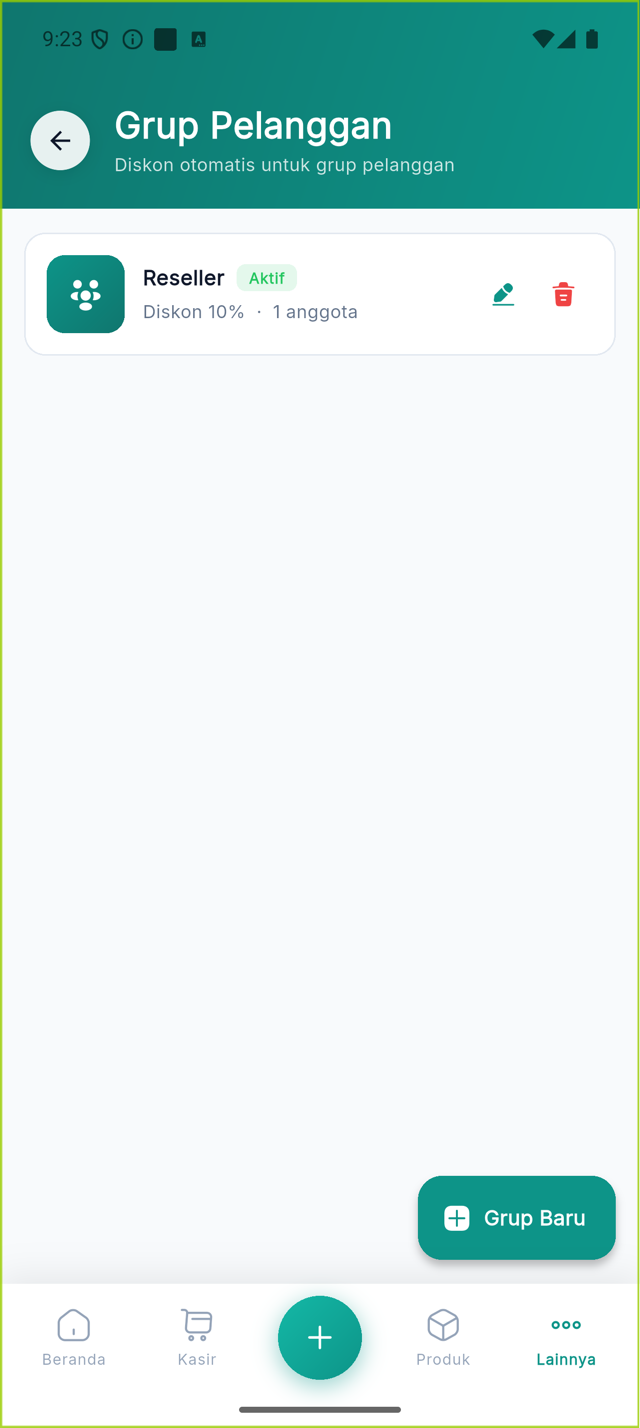
Buka Pengaturan → Grup Pelanggan (“Diskon otomatis per grup”). Grup pelanggan adalah pengelompokan yang Anda tetapkan sendiri — misalnya Reseller, Karyawan, atau VIP — dengan diskon persen otomatis. Beda dengan tier member Loyalti yang naik-turun otomatis dari total belanja. Satu pelanggan hanya bisa masuk satu grup.
Membuat grup
Section titled “Membuat grup”Saat belum ada grup, halaman menampilkan Belum Ada Grup — “Buat grup pelanggan untuk memberi diskon otomatis saat transaksi.”
- Tekan Grup Baru.
- Isi lembar Grup Baru:
- Nama Grup — wajib (“Nama grup harus diisi”), contoh: “mis. Reseller, VIP”.
- Diskon (%) — persen diskon otomatis, isi angka “0 - 100” (“Diskon harus antara 0 dan 100%”). Isi
0bila grup ini hanya dipakai untuk harga khusus per produk. - Minimal Belanja — “Kosongkan bila tanpa minimum”. “Diskon hanya berlaku bila subtotal transaksi mencapai nilai ini.”
- Tekan Buat Grup — muncul “Grup berhasil dibuat”.
Setiap kartu grup menampilkan status Aktif/Nonaktif, besaran diskon, dan jumlah anggota (misalnya “Diskon 10% · 5 anggota”). Bila grup punya minimal belanja, ditambah “min. Rp …”.
Mengubah & menonaktifkan grup
Section titled “Mengubah & menonaktifkan grup”Tekan ikon pensil pada kartu grup untuk membuka Edit Grup. Selain nama dan diskon, saat mengubah tersedia saklar Grup Aktif — “Diskon hanya berlaku saat grup aktif”. Tekan Simpan Perubahan — muncul “Grup diperbarui”.
Menonaktifkan grup menghentikan diskonnya tanpa melepas anggota — cocok untuk menjeda promo grup sementara.
Menghapus grup
Section titled “Menghapus grup”Tekan ikon tempat sampah pada kartu grup. Konfirmasi Hapus Grup: “Hapus grup ’…’? Pelanggan di grup ini akan dilepas dari grup, transaksi lama tidak berubah.”
Memasukkan pelanggan ke grup
Section titled “Memasukkan pelanggan ke grup”Grup dipilih dari form pelanggan — lihat Data Pelanggan:
- Buka form Tambah Pelanggan atau Edit Pelanggan.
- Pada dropdown Grup, pilih grup (ditampilkan sebagai nama · persen, misalnya “Reseller · 10%”) atau Tanpa Grup untuk melepas.
- Simpan.
Hanya grup aktif yang bisa dipilih. Jika pelanggan masih terpasang ke grup yang sudah dinonaktifkan, grup itu tampil sebagai ”… (nonaktif)” dan tetap tersimpan selama tidak diganti.
Nama grup pelanggan tampil di daftar pelanggan dan di halaman detail pelanggan (baris Grup, lengkap dengan persen diskonnya).
Diskon otomatis di kasir
Section titled “Diskon otomatis di kasir”Saat pelanggan yang punya grup dipilih di kasir, diskon persen grup langsung berlaku otomatis — kasir tidak perlu (dan tidak bisa) mengubah angkanya. Di ringkasan checkout dan struk, potongan tampil berlabel Diskon Grup diikuti nama grupnya.
- Diskon grup tidak digabung dengan Diskon Member dari tier loyalti — yang lebih besar yang berlaku.
- Grup Nonaktif tidak memberi diskon.
- Bila grup punya Minimal Belanja, diskon grup baru berlaku saat subtotal transaksi mencapai nilai tersebut.
Harga khusus per produk
Section titled “Harga khusus per produk”Selain diskon persen, tiap grup bisa punya harga jual sendiri per produk. Saat pelanggan dari grup itu dipilih di kasir, harga produk otomatis berganti — kasir tidak perlu mengubah harga manual setiap transaksi.
Contoh: harga berbeda untuk dua pelanggan
Section titled “Contoh: harga berbeda untuk dua pelanggan”Pelanggan A dan Pelanggan B membeli barang yang sama dengan harga berbeda:
| Produk | Pelanggan A | Pelanggan B |
|---|---|---|
| Aqua | Rp 19.000 | Rp 19.500 |
| Amidis | Rp 20.000 | Rp 21.000 |
| Le Minerale | Rp 18.000 | Rp 19.000 |
- Buat dua grup di Pengaturan → Grup Pelanggan: Pelanggan A dan Pelanggan B, masing-masing Diskon (%)
0. - Masukkan pelanggan ke grupnya lewat Edit Pelanggan → Grup (lihat di atas).
- Isi harga khusus tiap produk untuk tiap grup — satu per satu di form produk, atau sekaligus lewat Harga per Grup (lihat di bawah).
- Di kasir, pilih pelanggannya. Aqua otomatis Rp 19.000 untuk Pelanggan A dan Rp 19.500 untuk Pelanggan B. Tanpa pelanggan terpilih, harga normal yang dipakai.
Per produk: form produk
Section titled “Per produk: form produk”Pada form produk, buka bagian Harga Grup Pelanggan — “Harga khusus saat pelanggan dari grup ini dipilih di POS. Kosongkan bila ikut harga normal.”
- Setiap grup aktif tampil sebagai satu kolom harga berlabel nama grupnya (hint “Kosong = harga normal”).
- Kolom yang dikosongkan berarti grup itu memakai harga normal untuk produk ini.
- Bila belum ada grup aktif: “Belum ada grup pelanggan aktif. Buat dulu di menu Pengaturan > Grup Pelanggan.”
Lihat juga Mengelola Produk.
Banyak produk sekaligus: Harga per Grup
Section titled “Banyak produk sekaligus: Harga per Grup”Dari daftar Produk, buka menu ⋮ lalu pilih Harga per Grup. Halaman Harga per Grup Massal — “Atur harga per grup pelanggan untuk banyak produk sekaligus”:
- Pilih grup di dropdown paling atas (mis. Pelanggan A).
- Cari produk bila perlu (“Cari nama produk, SKU…”). Baris atas menampilkan jumlahnya, mis. “12 produk · harga Pelanggan A”.
- Isi harga tiap produk. Di bawah nama produk tertera harga normalnya (“Normal: Rp …”); kolom kosong (hint “Normal”) berarti ikut harga normal.
- Tekan Simpan — tombol menunjukkan jumlah perubahan, mis. Simpan (3 berubah). Muncul “3 harga Pelanggan A diperbarui”.
- Ulangi untuk grup berikutnya (Pelanggan B).
Mengosongkan harga yang sudah ada lalu menyimpan akan menghapus harga khusus itu, sehingga produk kembali ke harga normal untuk grup tersebut. Bila tidak ada yang diubah: “Tidak ada perubahan harga untuk disimpan”.
Aturan harga di kasir
Section titled “Aturan harga di kasir”- Harga grup menggantikan harga lain: harga ecer, Harga Grosir, harga reseller, dan harga ojol. Grosir tidak ikut berlaku di atas harga grup.
- Hanya berlaku untuk penjualan dengan satuan dasar. Penjualan dengan satuan lain (mis. dus) tetap memakai harga satuan itu.
- Produk bervarian: harga grup ditambah selisih harga variannya.
- Harga grup berlaku sama di semua cabang.
- Produk yang tidak diberi harga grup tetap memakai harga normal, meski pelanggannya punya grup.
Lihat juga Diskon, Pelanggan & Potongan.