

Melakukan Transaksi
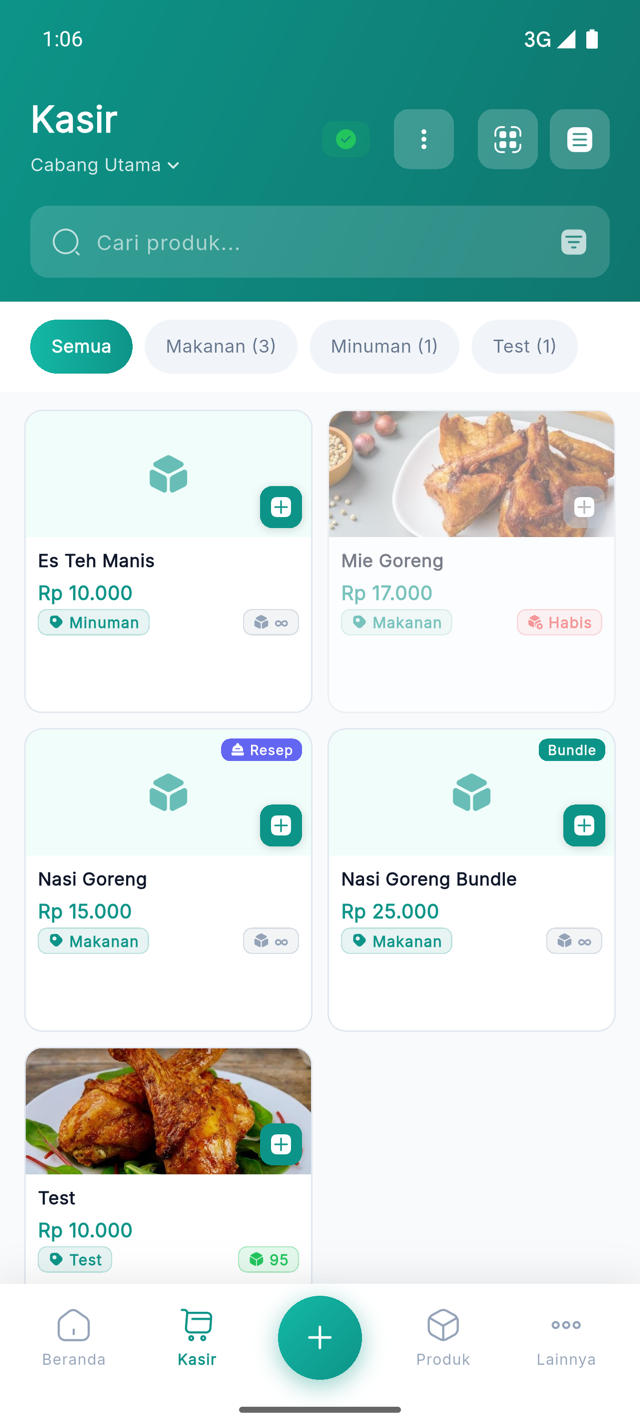
Layar Kasir (tab Kasir di bawah) adalah tempat melayani penjualan harian.
- Di ponsel: daftar/grid produk + chip kategori di atas, ringkasan keranjang di bawah.
- Di tablet: produk di kiri (~60%), panel keranjang menetap di kanan (~40%).
Di ponsel, saat Anda scroll daftar produk ke bawah, kolom pencarian di header dan baris tombol pada kartu keranjang ikut menyusut supaya area produk lebih lega — kartu keranjang menyisakan baris info (jumlah item + total) saja. Scroll ke atas sedikit dan keduanya muncul lagi. Selama menyusut, tap kartu keranjang langsung menjalankan aksi utamanya (Simpan Order bila keranjang membawa meja, selain itu Bayar), jadi checkout tetap satu tap. Kolom pencarian tidak akan menyusut saat Anda sedang mengetik di dalamnya.
Mulai pesanan dari meja (table-first)
Section titled “Mulai pesanan dari meja (table-first)”Untuk usaha dine-in, Anda juga bisa mulai transaksi langsung dari layar meja, bukan dari grid produk:
- Buka Manajemen Meja, tekan meja yang kosong, lalu pilih Buat Pesanan pada lembar aksi meja.
- Aplikasi pindah ke tab Kasir dengan banner meja menempel di atas daftar produk, berisi “[nama meja] · Meja [nomor]” dan — selama keranjang masih kosong — petunjuk “Pilih item lalu tekan Simpan Order”. Muncul juga notifikasi “[nama meja] dipilih — tambahkan item lalu Simpan Order”.
- Tambahkan item seperti biasa. Kartu keranjang di bawah layar menampilkan chip “Meja [nomor]” dan menonjolkan Simpan Order sebagai tombol utama (tombol Bayar tetap ada di sampingnya). Tekan Simpan Order (atau ⋯ → Simpan sebagai Order bila layout dua tombolnya tidak tampil untuk jenis usaha Anda) untuk menyimpannya sebagai Pesanan Terbuka yang sudah tertaut ke meja itu — termasuk isian Jumlah Tamu yang otomatis terbuka di formulirnya. Tekan ikon × pada banner untuk melepas meja dan kembali ke penjualan biasa tanpa meja.
Meja yang sedang terisi tidak menawarkan Buat Pesanan — pilihannya jadi Lihat Bill Berjalan untuk membuka order yang sudah ada di meja itu. Detail lengkap formulir Simpan Order, jumlah tamu, dan pengelolaan order tersimpan ada di Pesanan Terbuka.
Menambah barang ke keranjang
Section titled “Menambah barang ke keranjang”- Tap produk — produk masuk keranjang. Jika produk punya varian, muncul pemilih varian; jika punya modifier (tambahan), muncul pemilih modifier; jika punya satuan lain (mis. Dus/Renceng), muncul pemilih Pilih Satuan untuk memilih satuan dasar atau satuan lain (harga mengikuti satuan terpilih); lalu input jumlah.
- Cari — gunakan kolom pencarian di atas (pencarian otomatis menyaring saat mengetik).
- Scan barcode (kamera) — tekan ikon scan di header untuk memindai barcode; produk dengan barcode cocok langsung ditambahkan.
- Scanner gun (alat pindai) — jika Anda memakai alat pindai barcode fisik (USB/Bluetooth, tipe “gun”), cukup arahkan dan tembak barcode saat berada di tab Kasir — produk langsung masuk keranjang tanpa perlu menekan tombol apa pun. Berbunyi beep saat berhasil; jika kodenya tak dikenal muncul pesan “Produk tidak ditemukan: [kode]”. Alat hanya aktif di tab Kasir, jadi hasil pindai tak akan nyasar ke layar lain.
- Item manual — barang/jasa tanpa katalog dicatat lewat tombol + di tengah menu bawah → Manual (“Tambah item manual”). Lihat Item manual.
Mengatur keranjang
Section titled “Mengatur keranjang”- Ubah jumlah — tombol + / − pada baris item, atau tap item untuk membuka keypad jumlah.
- Hapus item — kurangi jumlah hingga 0.
- Kosongkan keranjang — tekan ⋯ pada kartu keranjang lalu Hapus Keranjang (“Kosongkan semua item di keranjang”). Muncul konfirmasi “Hapus Keranjang?” berisi “Semua item di keranjang ([jumlah]) akan dihapus. Lanjutkan?” dengan tombol Batal dan Hapus; setelah dihapus muncul pesan “Keranjang dikosongkan”. Meja yang sedang menempel tidak ikut terlepas — gunakan ikon × pada banner meja untuk itu.
- Jumlah pecahan — bila diaktifkan di pengaturan, jumlah bisa berupa pecahan (mis. ½, 0,25 kg, m³).
Item manual (barang tanpa katalog)
Section titled “Item manual (barang tanpa katalog)”Untuk mencatat barang atau jasa yang tidak ada di daftar produk:
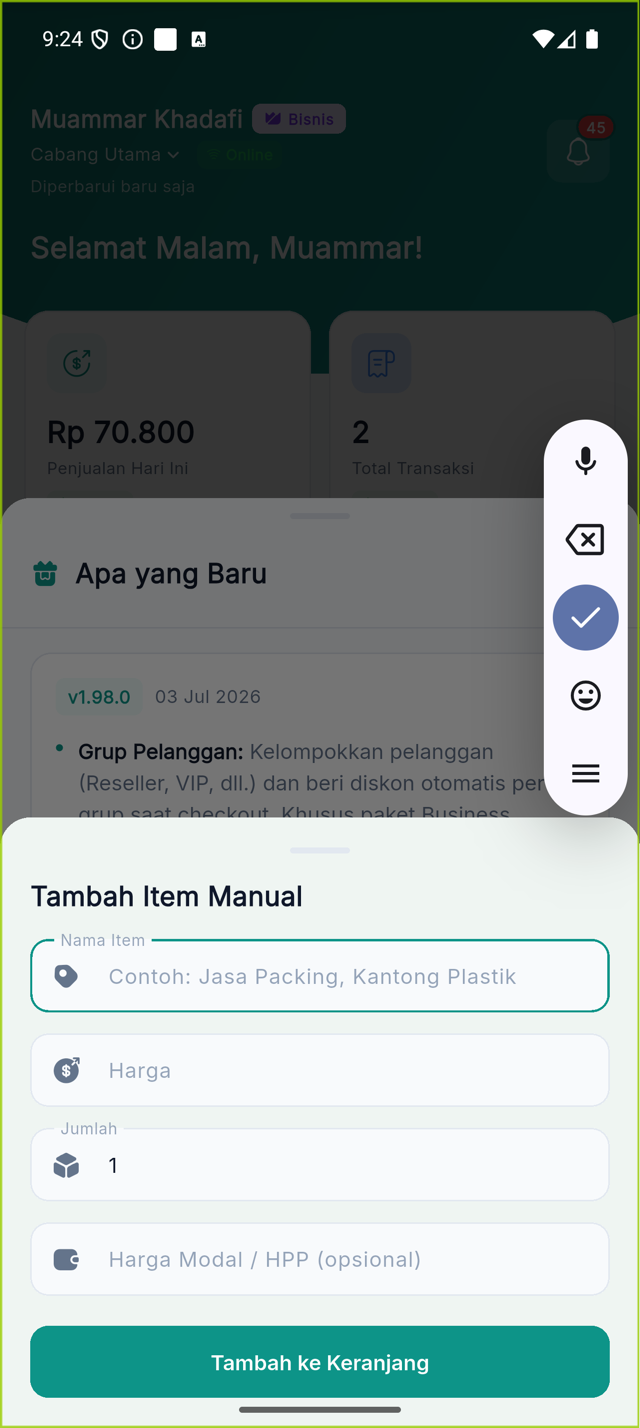
- Tekan tombol + di tengah menu bawah, lalu pilih Manual (“Tambah item manual”).
- Pada lembar Tambah Item Manual, isi:
- Nama Item — wajib diisi. Contoh: “Jasa Packing, Kantong Plastik”.
- Harga — wajib diisi, harus lebih dari 0.
- Jumlah — wajib diisi, harus lebih dari 0.
- Harga Modal / HPP (opsional) — harga modal item, supaya laporan laba/margin ikut menghitung modal item manual ini. Boleh dikosongkan.
- Tekan Tambah ke Keranjang — item langsung masuk keranjang di tab Kasir.
Lanjut ke pembayaran
Section titled “Lanjut ke pembayaran”Tekan tombol bayar di bawah keranjang untuk membuka halaman Checkout. Di sana Anda bisa menambah diskon, memilih pelanggan, memilih jenis order, menulis catatan struk, lalu memilih metode pembayaran.
- Atur potongan & pelanggan → Diskon, Pelanggan & Potongan
- Pilih cara bayar → Menerima Pembayaran
- Simpan pesanan sementara → Pesanan Terbuka
Kasir di Back Office (browser)
Section titled “Kasir di Back Office (browser)”Halaman Kasir di browser tampil full screen — tanpa sidebar dan header dashboard — sehingga area kartu produk lebih luas. Semua kontrol pindah ke satu baris toolbar tipis di atas:
- Tombol panah kiri (“Kembali ke dashboard”) untuk keluar dari mode kasir.
- Judul Kasir dengan badge Beta.
- Petunjuk pintasan keyboard (tampil di layar lebar): “F2 cari produk · F3 input barcode · F4 pelanggan · F8 tahan · F9 bayar · Esc tutup”.
- Tombol Input Barcode (pintasan F3), lalu pemilih cabang, tema, dan profil di kanan.
Pilih cabang aktif lebih dulu — jika belum, muncul peringatan “Pilih cabang aktif lewat tombol di kanan atas sebelum mulai transaksi.”