

Mengelola Produk
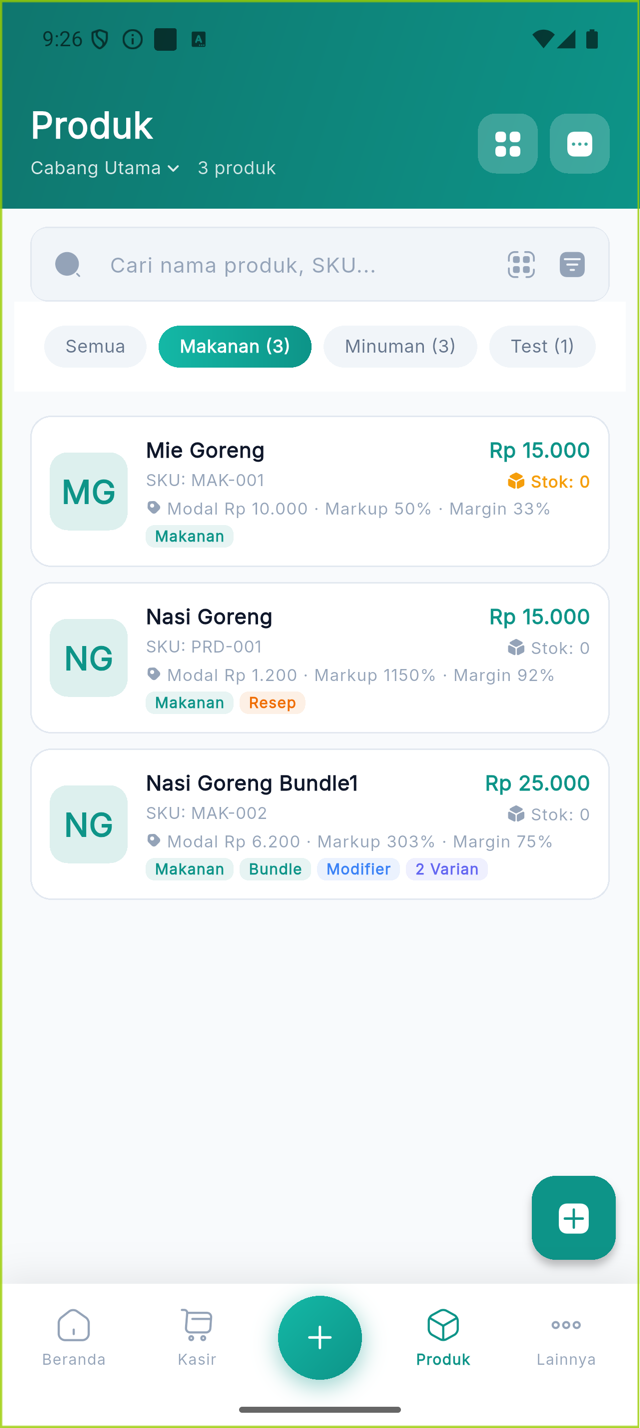
Buka tab Produk untuk melihat katalog. Tekan tambah untuk membuat produk baru.
Menambah produk
Section titled “Menambah produk”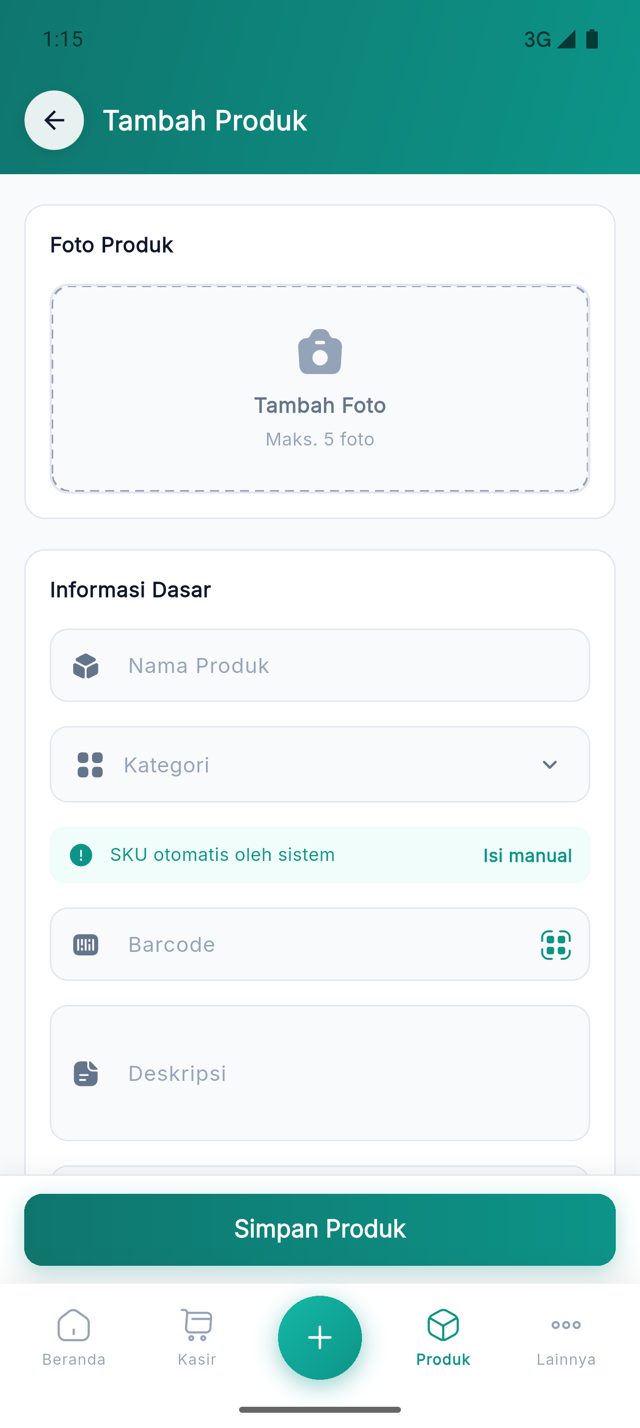
Form produk terbagi beberapa bagian.
Informasi Dasar
Section titled “Informasi Dasar”- Nama Produk — wajib (“Nama produk wajib diisi” bila kosong).
- Kategori — opsional. Lihat Kategori.
- SKU — otomatis dibuat sistem; aktifkan Isi manual untuk menulis sendiri.
- Barcode — opsional, dengan tombol scan.
- Deskripsi — opsional.
- Unit — satuan (default
pcs).
Bantuan AI
Section titled “Bantuan AI”- Isi Otomatis dengan AI — tombol di bawah nama produk. Dari nama produk, AI mengisi kategori, deskripsi & satuan secara otomatis. Setelah selesai muncul “Saran AI terisi — silakan cek & sesuaikan” (selalu periksa hasilnya sebelum simpan). Non-Bisnis: tombol tampil sebagai “Isi Otomatis dengan AI (Bisnis)”.
- Buat Foto dengan AI — tombol di bagian foto. Buka lembar Buat Foto dengan AI, isi Deskripsi gambar, lalu tekan Buat Gambar. Batas “Maks. 5 gambar AI per hari.”; setelah jadi muncul “Gambar dibuat (x/5 hari ini)”.
- Harga Jual / Retail — harga jual ke pelanggan.
- Harga Modal / HPP — modal per unit; dipakai menghitung keuntungan di laporan. Di bawah kolom muncul indikator otomatis “Markup X% · Margin Y%”: hijau bila margin ≥ 20%, kuning bila di bawahnya.
- % HPP — kolom di samping HPP untuk mengisi modal sebagai persentase dari harga jual. Isi
65maka HPP terisi otomatis65%dari Harga Jual. Berlaku dua arah: mengetik nominal HPP akan mengisi persennya. Di bawah kedua kolom tampil pengingat “HPP = Harga Jual × % HPP”.
- Aktifkan Harga Reseller — centang untuk menampilkan kolom Harga Reseller (harga khusus reseller). Menonaktifkan akan mengosongkan kolom.
Harga Grosir
Section titled “Harga Grosir”Section tersendiri untuk harga bertingkat per jumlah (mis. lebih murah bila beli banyak).
- Tekan Tambah Harga Grosir, lalu isi pada lembar yang muncul:
- Label (opsional) — nama tier, mis. Harga Lusin, Harga Karton. Bila kosong, otomatis jadi Grosir 1, 2, ….
- Minimum Qty — jumlah minimal agar harga ini berlaku (min. 2).
- Harga — harga per unit pada tier tersebut (harus > 0).
- Tiap tier tampil sebagai kartu “Min. X pcs → Rp …”. Tap untuk mengubah, geser ke kiri untuk menghapus.
Harga Grup Pelanggan
Section titled “Harga Grup Pelanggan”Harga khusus per Grup Pelanggan — “Harga khusus saat pelanggan dari grup ini dipilih di POS. Kosongkan bila ikut harga normal.” Satu kolom per grup aktif, berlabel nama grup (hint “Kosong = harga normal”). Saat pelanggan grup itu dipilih di kasir, harga ini menggantikan harga jual dan harga grosir.
Untuk mengisi banyak produk sekaligus, pakai menu ⋮ → Harga per Grup di daftar produk. Panduan lengkap beserta contoh: Harga khusus per produk.
Harga per Cabang
Section titled “Harga per Cabang”Atur harga jual berbeda per cabang (mis. gerai mall vs ruko). Pada produk yang sudah tersimpan, tekan Atur Harga per Cabang lalu isi harga khusus tiap cabang — cabang tanpa harga khusus memakai harga utama. Indikatornya: “X cabang pakai harga khusus” atau “Semua cabang pakai harga utama”. Pengguna non-Bisnis melihat tombol Upgrade ke Bisnis.
Tampil di outlet
Section titled “Tampil di outlet”Muncul hanya bila toko punya lebih dari satu outlet/cabang. Pakai untuk produk yang tidak dijual di semua cabang — mis. menu khusus gerai mall.
- Di form produk, buka seksi Tampil di outlet.
- Hapus centang outlet yang tidak menjual produk ini. Ringkasan di atas daftar berubah dari “Tampil di semua outlet” menjadi “Tampil di X dari Y outlet”.
- Tekan Simpan Perubahan (atau Simpan Produk untuk produk baru).
Outlet yang tidak dicentang tidak melihat produk itu di Kasir maupun di katalog online. Minimal satu outlet harus tetap dicentang — bila semua dikosongkan muncul pesan “Pilih minimal satu outlet”.
Satuan Lain (multi-satuan)
Section titled “Satuan Lain (multi-satuan)”Jual produk dalam satuan lebih besar (mis. Renceng, Dus) dengan harga sendiri, tanpa membuat produk terpisah. Sesuai keterangan di layar: “Jual produk dalam satuan lebih besar (mis. Renceng, Dus). Stok tetap dihitung dalam satuan dasar (pcs).” — jual 1 Dus otomatis memotong stok sebanyak isinya.
- Tekan Tambah Satuan, lalu isi pada lembar Tambah Satuan:
- Nama Satuan — Contoh: Renceng, Dus.
- Isi per Satuan (dalam {satuan dasar}) — berapa satuan dasar dalam 1 satuan ini (Contoh: 12).
- Harga per Satuan — harga jual untuk satuan tersebut.
- Barcode (opsional) — Scan / ketik barcode satuan.
- Tiap satuan tampil sebagai kartu “1 Dus = 120 pcs → Rp …”. Tap untuk mengubah, geser ke kiri (atau tombol hapus) untuk menghapus. Nama satuan tidak boleh sama (“Satuan ”…” sudah ada”).
Di Kasir, saat produk yang punya satuan lain ditambahkan ke keranjang, muncul pemilih Pilih Satuan (satuan dasar atau satuan lain). Lihat Melakukan Transaksi. Untuk membeli dalam satuan lain (mis. beli per Dus), lihat Pembelian.
Hingga 5 foto per produk (kamera atau galeri).
Status & Stok
Section titled “Status & Stok”- Produk Aktif — nonaktifkan untuk menyembunyikan dari Kasir tanpa menghapus produk.
- Tampilkan di Kasir — “Matikan untuk menyembunyikan produk dari layar Kasir”. Tercentang otomatis begitu Harga Jual diisi (khusus bahan baku tidak otomatis — lihat Resep & Bahan Baku).
- Tampilkan di Self Order — produk muncul di menu QR self-order.
- Lacak Stok — aktifkan untuk memantau jumlah stok. Jika nonaktif, produk tanpa manajemen stok — kecuali produk yang punya resep: stoknya dihitung dari bahan bakunya, lihat Stok produk berresep.
- Stok Awal — hanya saat membuat produk baru.
- Minimum Stok — ambang stok untuk peringatan, muncul bila Lacak Stok aktif.
Stok produk berresep
Section titled “Stok produk berresep”Produk yang punya resep sengaja tidak melacak stok sendiri — yang dipotong saat terjual adalah stok bahan bakunya. Tapi di halaman detail produk, angkanya tetap muncul sebagai “Stok: N · dari resep”: itu berapa unit yang masih bisa dibuat dari bahan yang tersedia, dihitung dari bahan yang paling cepat habis.
Angka ini tidak bisa disesuaikan dari produk ini — keterangannya: “Stok dihitung dari resep — sesuaikan lewat stok bahan bakunya, bukan dari produk ini.” Untuk menambah stok, tambah stok bahan bakunya lewat Pembelian atau Penyesuaian Stok.
Produk tanpa resep dan tanpa Lacak Stok tetap menampilkan “Produk ini tidak melacak stok”.
Varian & Modifier
Section titled “Varian & Modifier”Produk bisa punya varian (mis. ukuran/warna) dan modifier (topping/tambahan). Tekan Tambah Varian untuk menambah varian. Panduan lengkapnya — termasuk modifier dan tampilannya di kasir — ada di Varian & Modifier.
Setelah disimpan, muncul “Produk berhasil ditambah”. Tombol simpan: Simpan Produk (baru) / Simpan Perubahan (edit).
Mengubah & menghapus
Section titled “Mengubah & menghapus”- Tap produk untuk mengubah detail/harga. Untuk mengubah jumlah stok di mode edit, gunakan Penyesuaian Stok / Stock Opname (bukan kolom stok awal).
- Untuk “menghapus” tanpa kehilangan riwayat, matikan Produk Aktif — produk hilang dari Kasir tapi data transaksi lama tetap utuh.