

Struk & Printer
Setelah pembayaran lunas, aplikasi membuka halaman struk. Dari sini Anda bisa mencetak atau membagikan struk.
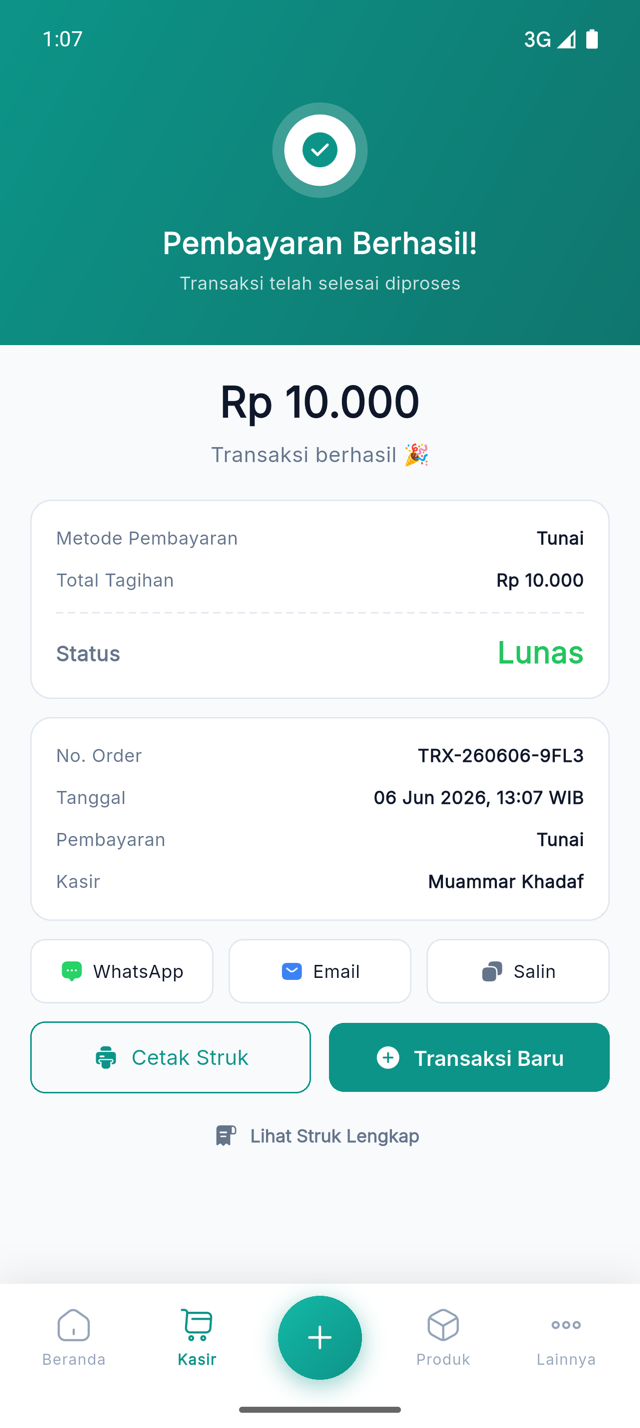
Mencetak struk (Bluetooth)
Section titled “Mencetak struk (Bluetooth)”- Tekan Cetak Struk. Bila toko mengaktifkan Struk Dapur, Struk Meja, atau punya printer label, muncul dulu lembar Cetak Struk berisi pilihan: Cetak Struk Kasir, Cetak Struk Dapur, Cetak Struk Meja, dan Cetak Stiker Pesanan (masing-masing hanya tampil bila fiturnya aktif). Tanpa satu pun fitur itu, aplikasi langsung mencetak struk kasir.
- Muncul lembar Pilih Printer:
- Printer yang Terhubung muncul di atas (status hijau) dengan tombol Cetak.
- Printer lain ada di bagian Printer Lainnya — tekan Hubungkan.
- Tekan Scan Ulang untuk memindai ulang perangkat.
- Printer pertama yang terhubung disimpan sebagai default dan dipakai otomatis pada checkout berikutnya.
Stiker pesanan (label per cup)
Section titled “Stiker pesanan (label per cup)”Cetak Stiker Pesanan mencetak stiker ke printer label berisi nomor pesanan, item, varian, dan catatan pelanggan — satu stiker per qty, jadi tiap cup dapat stikernya sendiri. Setelah selesai muncul “[jumlah] stiker dicetak”; bila gagal, “Gagal mencetak stiker pesanan”. Agar tercetak sendiri tiap transaksi selesai, aktifkan Stiker Pesanan Otomatis di Kelola Printer.
Membagikan struk digital
Section titled “Membagikan struk digital”Pada halaman struk, lembar Bagikan Struk berisi:
- Kirim ke pelanggan: WhatsApp, Email (“Kirim struk langsung ke email pelanggan”), dan Bagikan ke aplikasi lain.
- Salin & unduh: Salin link struk, Salin teks struk, dan Download PDF.
Email dan Download PDF hanya muncul untuk struk yang sudah tersimpan di server. Salin link struk hanya muncul kalau struk punya link digital.
Struk digital bisa dibuka pelanggan tanpa aplikasi.
Isi struk
Section titled “Isi struk”Struk memuat: nama & alamat toko, nomor telepon, NPWP (bila diaktifkan), nomor transaksi, tanggal & jam, nama kasir, nama pelanggan & tier (bila ada), rincian item (nama, varian, jumlah, harga, diskon, modifier, catatan), ringkasan (subtotal, service charge, pajak, diskon, pembulatan, total), serta pembayaran (metode, dibayar, kembalian). Jenis order dan nomor meja ikut tampil bila relevan.
Untuk transaksi piutang, struk digital dan PDF menampilkan Sudah Dibayar, Sisa, dan Jatuh Tempo di bawah total. Sisa mengikuti piutang terkini, jadi cicilan yang dibayar setelah transaksi ikut mengurangi.
Baris diskon transaksi diberi label sesuai jenis diskonnya, supaya pelanggan tahu kenapa dapat diskon: Diskon Grup (diskon otomatis dari grup pelanggan), Diskon Member (diskon otomatis member/tier), atau Diskon Transaksi (diskon manual dan lainnya). Label yang sama dipakai di semua bentuk struk — cetak printer, halaman struk, teks berbagi WhatsApp/email, serta struk digital & PDF.
Baris pajak di struk juga mengikuti nama pajak yang berlaku saat transaksi itu dibuat (bukan “PPN” tetap) — nota lama yang belum menyimpan nama pajaknya tetap dicetak PPN sebagai bawaan. Kalau mode hitungnya termasuk pajak, labelnya berbunyi Termasuk [nama pajak] (mis. Termasuk PPN) supaya pelanggan tahu pajaknya sudah ada di dalam harga, bukan ditambahkan lagi. Berbeda dengan ringkasan di layar Checkout, baris ini tidak mencetak tarif persennya — hanya namanya. Lihat Menerima Pembayaran untuk bentuk labelnya di layar checkout.