

Shift & Absensi
Shift (Buka/Tutup Kas)
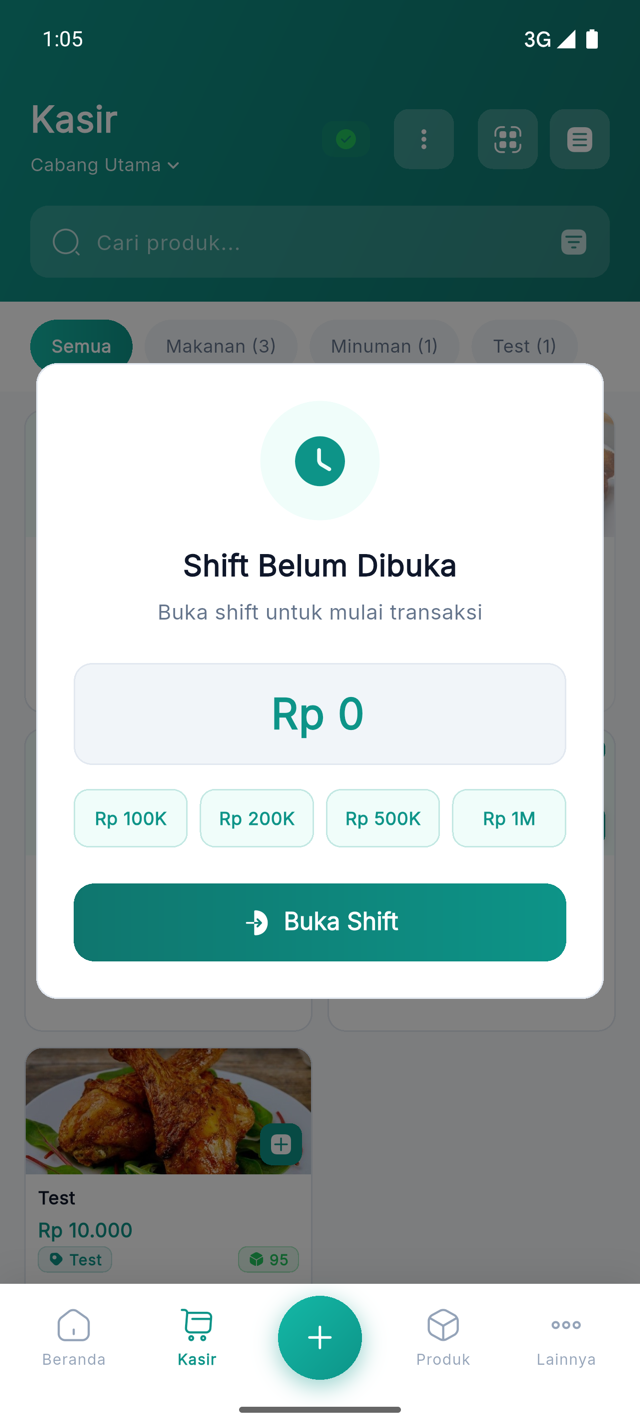
Section titled “Shift (Buka/Tutup Kas)”Buka Pengaturan → Kelola Shift (“Buka & tutup shift kasir”). Saat membuka tab Kasir sebelum shift dibuka, muncul dialog berikut:
Membuka shift
Section titled “Membuka shift”- Masukkan Modal Awal Kasir (kas awal di laci). Tersedia tombol cepat Rp 100K / 200K / 500K / 1M.
- Tekan Buka Shift.
Setelah terbuka, kartu Kasir Aktif muncul di Beranda. Selain nama kasir, jam buka, dan durasi, kartu menampilkan ringkasan berjalan: Penjualan, Transaksi, Tunai Masuk, Non-Tunai, dan Piutang (belum diterima) — Piutang bisa ditekan untuk membuka daftarnya. Ada juga tombol Buka Laci Kas (butuh printer thermal terhubung).
Menutup shift
Section titled “Menutup shift”- Aplikasi memeriksa transaksi yang belum tersinkron lebih dulu.
- Tekan Tutup Shift, lalu masukkan Jumlah Kas Fisik hasil hitung laci (“Hitung kas fisik sebelum menutup shift”) dan tekan Konfirmasi Tutup Shift.
- Sistem membandingkan dengan Kas yang Diharapkan dan menampilkan selisih. Rumus pada layar dimulai dari Modal Awal + Tunai Masuk, ditambah Kas Masuk Laci dan dikurangi Kas Keluar Laci bila ada.
- Setelah shift ditutup, muncul ringkasan Shift Ditutup dengan tombol Cetak Laporan atau Lewati. Saat mencetak, pilih tingkat detail (“Pilih tingkat detail cetakan”): Ringkasan atau Transaksi & Detail Item (daftar transaksi beserta item tiap transaksi).
Kalau masih ada pembelian draf yang dibayar dari laci tapi belum dikirim, layar Tutup Shift menampilkan peringatan: “…yang belum dikirim, jadi belum mengurangi kas laci. Kirim dulu kalau uangnya sudah diambil dari laci.”
Tutup shift tanpa izin Laporan Kasir
Section titled “Tutup shift tanpa izin Laporan Kasir”Pemilik bisa menyembunyikan laporan shift dari kasir dengan mematikan izin Laporan Kasir di pengaturan izin karyawan (secara bawaan izin ini aktif untuk kasir). Tanpa izin ini, kasir tetap bisa menutup shift-nya sendiri lewat Tutup Kasir di POS, tapi penutupan dilakukan “buta”:
- Ringkasan penjualan, Kas yang Diharapkan, dan selisih tidak ditampilkan — kasir hanya mengisi Jumlah Kas Fisik.
- Tombol Cetak, Download, dan Lihat Riwayat Shift disembunyikan, dan menu Kelola Shift tidak muncul di Pengaturan.
- Setelah konfirmasi, hanya muncul notifikasi “Shift ditutup” tanpa lembar cetak laporan.
Pemilik atau manager tetap melihat hasil hitung dan selisihnya di riwayat shift.
Riwayat & Detail Shift
Section titled “Riwayat & Detail Shift”Tekan Lihat Riwayat Shift lalu pilih satu shift untuk membuka Detail Shift: Modal Awal, Kas Akhir, Total Uang Diharapkan, rincian Tunai/Non-Tunai, Selisih, dan Daftar Transaksi.
- Cetak — cetak laporan shift ke printer thermal dengan pilihan Ringkasan atau Transaksi & Detail Item.
- Export — membuka pilihan Unduh Laporan Shift:
- Unduh PDF — “Laporan tutup shift rapi & siap dibagikan”. Pilih Ringkasan atau Transaksi & Detail Item; versi lengkap memuat baris item tiap transaksi.
- Unduh Excel — “Untuk diolah di Excel/Spreadsheet”.
Auto Tutup Shift
Section titled “Auto Tutup Shift”Agar shift yang lupa ditutup tidak menggantung, aktifkan penutupan otomatis. Buka Pengaturan → Auto Tutup Shift (“Tutup shift otomatis tiap hari pada jam tertentu”). Pengaturan ini berlaku per cabang.
| Kolom | Keterangan |
|---|---|
| Aktifkan auto tutup shift | Saklar utama — “Shift yang masih terbuka ditutup otomatis tiap hari”. |
| Jam tutup harian | Ketuk untuk memilih jam (“Ketuk untuk mengubah jam”). |
Tekan Simpan. Setelah aktif: pada jam yang dipilih (WIB), semua shift kasir yang masih terbuka di cabang itu ditutup otomatis. Kas akhir disamakan dengan kas seharusnya (selisih 0) dan diberi catatan bahwa shift ditutup oleh sistem.
Absensi (Clock-In/Out)
Section titled “Absensi (Clock-In/Out)”Buka Pengaturan → Absensi (“Clock-in/out & kelola absensi”).
- Clock-In dan Clock-Out untuk mencatat jam kerja; menampilkan Durasi.
- Absensi memerlukan satu cabang dipilih (bukan “Semua Cabang”).
- Menu pada halaman absensi: Riwayat, Rekap, Ajukan (pengajuan izin/cuti), Shift (jadwal shift), dan Pengaturan.
- Riwayat absensi disaring per status: Semua / Hadir / Terlambat / Sakit / Izin / Cuti / Tidak Hadir, ditambah pemilih rentang tanggal.
Pengaturan Absensi
Section titled “Pengaturan Absensi”Buka menu Pengaturan pada halaman Absensi (butuh izin attendanceSetup). Opsinya:
- Wajib Foto — “Karyawan harus foto saat absensi”.
- Wajib Lokasi GPS — “Validasi lokasi saat absensi”.
- Radius GPS (meter) — jarak toleransi validasi lokasi.
Pengajuan izin, sakit, atau cuti
Section titled “Pengajuan izin, sakit, atau cuti”Buka Pengaturan → Absensi → Ajukan untuk membuat pengajuan. Karyawan dapat mengajukan izin/sakit/cuti sesuai opsi yang tersedia.
Alur umumnya:
- Pilih jenis pengajuan.
- Pilih tanggal atau rentang tanggal.
- Tulis alasan.
- Lampirkan bukti bila diminta.
- Kirim pengajuan.
Pemilik atau manager dengan izin yang sesuai dapat membuka daftar pengajuan, lalu menyetujui atau menolak pengajuan tersebut.
Membatalkan persetujuan
Section titled “Membatalkan persetujuan”Kalau pengajuan sudah terlanjur disetujui, pemilik atau manager masih bisa membatalkannya. Pada pengajuan berstatus Disetujui, tekan Batalkan Persetujuan.
Setelah dibatalkan:
- Data absensi harian yang otomatis dibuat saat persetujuan akan dihapus.
- Pengajuan kembali berstatus Menunggu sehingga dapat ditinjau ulang (disetujui atau ditolak lagi).
- Karyawan menerima notifikasi bahwa persetujuannya dibatalkan.
Hanya pengajuan yang berstatus Disetujui yang bisa dibatalkan; pengajuan yang masih menunggu cukup ditolak seperti biasa.
Rekap absensi
Section titled “Rekap absensi”Buka Pengaturan → Absensi → Rekap untuk melihat ringkasan kehadiran karyawan. Rekap menampilkan jumlah hadir, terlambat, sakit, izin, cuti, dan tidak hadir sesuai periode yang dipilih.
Jadwal shift cabang
Section titled “Jadwal shift cabang”Buka Pengaturan → Absensi → Shift untuk mengelola jadwal shift per cabang. Setiap shift memiliki nama, jam mulai, jam selesai, dan toleransi keterlambatan bila tersedia.
Assign shift ke karyawan
Section titled “Assign shift ke karyawan”Pada detail shift, gunakan menu assign untuk menentukan karyawan yang mengikuti shift tersebut.
- Pilih cabang.
- Buka daftar shift.
- Pilih shift.
- Buka menu assign karyawan.
- Pilih karyawan dan tanggal efektif.
- Simpan.
Saat karyawan clock-in, sistem dapat memakai assignment shift untuk menentukan status hadir/terlambat berdasarkan jam shift dan toleransi.