

Printer & Struk
Kelola Printer
Section titled “Kelola Printer”Pengaturan → Kelola Printer. Satu daftar untuk semua printer yang dipakai aplikasi — struk kasir, struk dapur, struk meja, dan label harga. Bila masih kosong, daftar menampilkan “Belum ada printer tersimpan”. Lihat juga cara mencetak di Struk & Printer.
Menambah printer
Section titled “Menambah printer”Tekan Tambah Printer, lalu pada lembar Pilih Jenis Koneksi pilih:
- Bluetooth — pasangkan printer lewat pengaturan Bluetooth ponsel lebih dulu, lalu pilih perangkatnya di lembar Pilih Perangkat Bluetooth (“Pastikan printer sudah di-pair di pengaturan Bluetooth. Geser ke bawah untuk melihat semua perangkat.”). Perangkat yang tidak menyiarkan nama tampil sebagai “Perangkat Tanpa Nama”. Kalau Bluetooth ponsel mati, muncul “Bluetooth tidak aktif”.
- WiFi / jaringan — lembar Tambah Printer WiFi: isi Nama Printer (contoh: Printer Kasir WiFi), IP Address (contoh: 192.168.1.100, “Masukkan IP address printer thermal di jaringan lokal.”) dan Port (bawaan 9100). Tekan ikon WiFi di kolom IP Address (Test koneksi) untuk memastikan — “Koneksi berhasil ke [ip]:[port]” bila berhasil, “Gagal terhubung ke [ip]:[port]” bila tidak. Kalau kolom IP masih kosong: “Masukkan IP address terlebih dahulu”.
Isian lain saat menambah/mengubah printer: Nama Printer (wajib — “Nama printer tidak boleh kosong”), Jenis Printer, Ukuran Kertas (58 mm atau 80 mm), Jadikan Default (“Printer utama untuk cetak struk”), dan Auto Cut (“Aktifkan jika printer punya pemotong kertas otomatis”).
Jenis Printer
Section titled “Jenis Printer”- Struk (ESC/POS) — printer thermal biasa, untuk struk kasir, dapur, dan meja.
- Label Harga (TSPL) — printer label/stiker. Lihat Cetak Label Harga.
Pilih sesuai printernya: mengirim data struk ke printer label (atau sebaliknya) hanya menghasilkan karakter acak.
Aksi per printer
Section titled “Aksi per printer”Lewat menu ⋯ di kartu printer:
- Test Print — pada printer struk mencetak struk uji (“Test print berhasil!” / “Test print gagal — periksa printer lalu coba lagi”). Pada printer label mencetak dua contoh sekaligus, label harga dan stiker pesanan (“2 test label dicetak: label harga + stiker pesanan”), supaya kedua tata letak sekalian terverifikasi.
- Set Default — jadikan printer utama untuk struk; kartunya ditandai Default.
- Jadikan Printer Label — hanya muncul untuk printer berjenis Label Harga (TSPL). Muncul “[nama printer] dijadikan printer label”.
- Kalibrasi — hanya printer label. Mengirim ulang ukuran & deteksi jarak antar label supaya posisi cetak pas: “Kalibrasi dikirim. Jika posisi label masih meleset, matikan printer lalu tahan tombol feed sambil menyalakan hingga berbunyi (kalibrasi manual).” Bila gagal, pesannya menyebut penyebabnya (mis. “Tidak bisa terhubung via Bluetooth — cek printer menyala & sudah dipasangkan”). Tombol yang sama juga ada di Template Label sebagai Kalibrasi Gap.
- Edit — ubah nama, ukuran kertas, Auto Cut, dan koneksinya.
- Hapus — konfirmasi “Hapus Printer” berisi “Yakin ingin menghapus printer “[nama]”?”.
Stiker Pesanan Otomatis
Section titled “Stiker Pesanan Otomatis”Begitu ada printer label, muncul kartu Stiker Pesanan Otomatis di atas daftar printer: “Cetak stiker cup tiap selesai transaksi: nomor pesanan, item, varian, dan catatan pelanggan. Satu stiker per qty.” Cocok untuk kedai minuman — tiap cup dapat stikernya sendiri tanpa perlu menekan tombol cetak. Tanpa printer label, toggle ini tidak ditampilkan.
Stiker juga bisa dicetak manual dari halaman struk lewat Cetak Struk → Cetak Stiker Pesanan. Ukuran stiker mengikuti Ukuran Label di Template Label.
Log Cetak
Section titled “Log Cetak”Ikon dokumen di kanan atas halaman Kelola Printer membuka Log Cetak (“[jumlah] catatan terakhir”). Setiap upaya menghubungkan printer atau mencetak tercatat di sini beserta tahap, status OK / GAGAL, nomor percobaan, nama printer, jenis koneksi, dan pesan errornya — berguna untuk dikirim ke tim support tanpa perlu kunjungan.
- Salin (ikon) — salin seluruh log (“Log disalin”).
- Bagikan Log — kirim lewat aplikasi lain (WhatsApp, email, dll).
- Bersihkan (ikon) — konfirmasi “Bersihkan Log”: “Hapus semua catatan cetak? Tidak bisa dibatalkan.”
Kalau belum ada aktivitas cetak: “Belum ada catatan cetak” — “Catatan muncul otomatis setiap kali aplikasi mencoba menghubungkan printer atau mencetak struk.”
Template Struk
Section titled “Template Struk”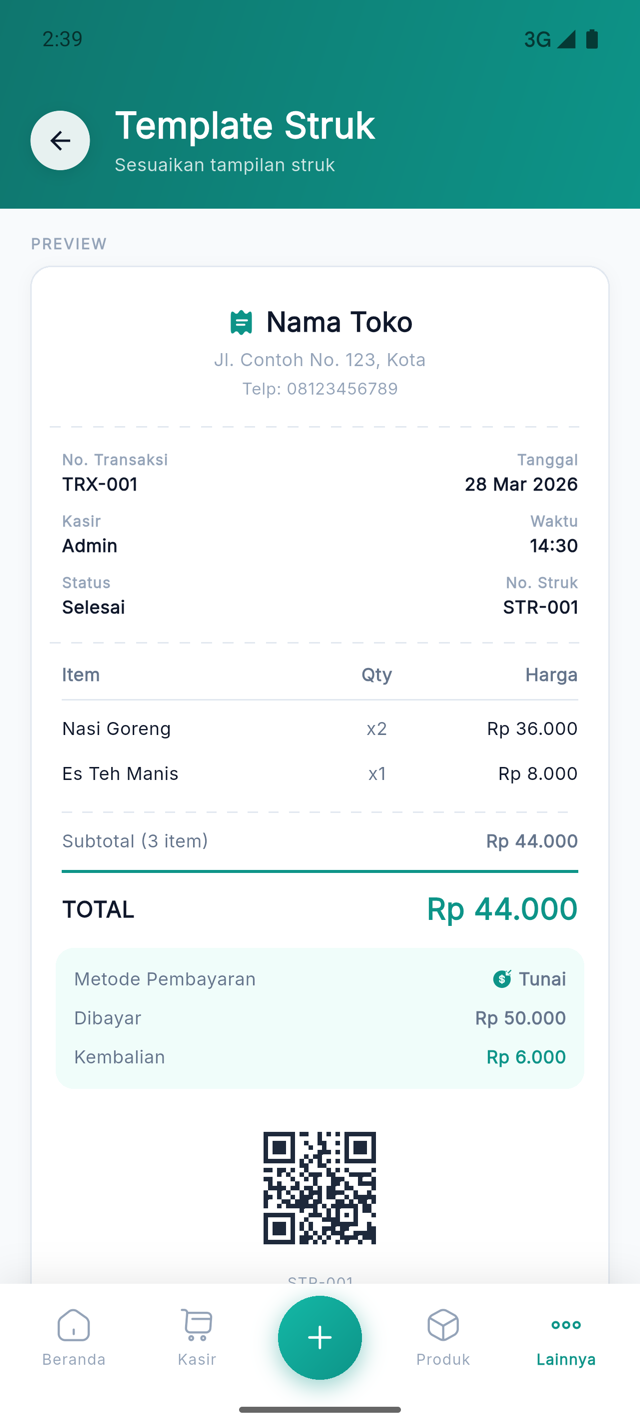
Pengaturan → Template Struk — atur tampilan struk:
Pratinjau di atas punya dua chip: Struk Digital (tampilan struk yang dibagikan ke pelanggan) dan Struk Printer (tiruan hasil cetak thermal, huruf monospace). Cek chip Struk Printer kalau ingin memastikan hasil cetaknya, karena tata letaknya berbeda dari struk digital.
Yang bisa diatur:
- Toggle informasi: Tampilkan Logo, Tampilkan Alamat, Tampilkan NPWP, Tampilkan QR Code, Tampilkan watermark.
- Nomor Antrian — tampilkan nomor antrian di struk, dengan Prefix Device (huruf A–Z, atau Tanpa) agar nomor antar perangkat tidak bentrok.
- Header Text dan Footer Text — teks bebas di atas/bawah struk.
- Logo Toko — unggah & crop logo.
- Ukuran Kertas — 58mm atau 80mm.
Struk Pelanggan (Cetak Otomatis)
Section titled “Struk Pelanggan (Cetak Otomatis)”Pengaturan → Struk Pelanggan — atur agar struk pelanggan dicetak otomatis setiap transaksi berhasil:
- Cetak Struk Otomatis (Cetak struk pelanggan otomatis setelah checkout berhasil) — saat aktif, struk langsung dicetak ke printer default begitu pembayaran berhasil, tanpa perlu menekan tombol Cetak Struk.
- Secara bawaan opsi ini nonaktif — struk tetap bisa dicetak manual dari halaman sukses pembayaran seperti biasa. Tombol cetak manual tetap tersedia, aktif atau tidaknya opsi ini.
Struk Dapur & Struk Meja
Section titled “Struk Dapur & Struk Meja”- Struk Dapur — Pengaturan → Struk Dapur: toggle global, Mode Cetak (Otomatis saat checkout / Manual), pilih Printer Dapur, dan override printer per kategori (lihat Kategori).
- Struk Meja — Pengaturan → Struk Meja: toggle + Mode Cetak (Otomatis / Manual), memakai printer default.
Saat melihat detail transaksi, tersedia tombol Cetak Struk Dapur dan Cetak Struk Meja bila fitur diaktifkan.