

Cetak Label Harga
Fitur Cetak Label Harga mencetak label berisi nama, harga, dan barcode produk langsung ke printer label thermal (Bluetooth/WiFi) dari aplikasi kasir di HP/tablet — untuk ditempel di barang atau rak.
Membuka halaman
Section titled “Membuka halaman”Ada dua cara:
- Banyak produk sekaligus — di halaman Produk, tekan menu titik tiga di kanan atas, lalu pilih Cetak Label Harga. Halaman “Cetak Label Harga” (“Pilih produk untuk dicetak labelnya”) terbuka.
- Satu produk — buka detail produk, lalu pilih cetak label dari sana (lembar Cetak Label Harga muncul dengan kolom Jumlah Label).
Memilih produk & jumlah
Section titled “Memilih produk & jumlah”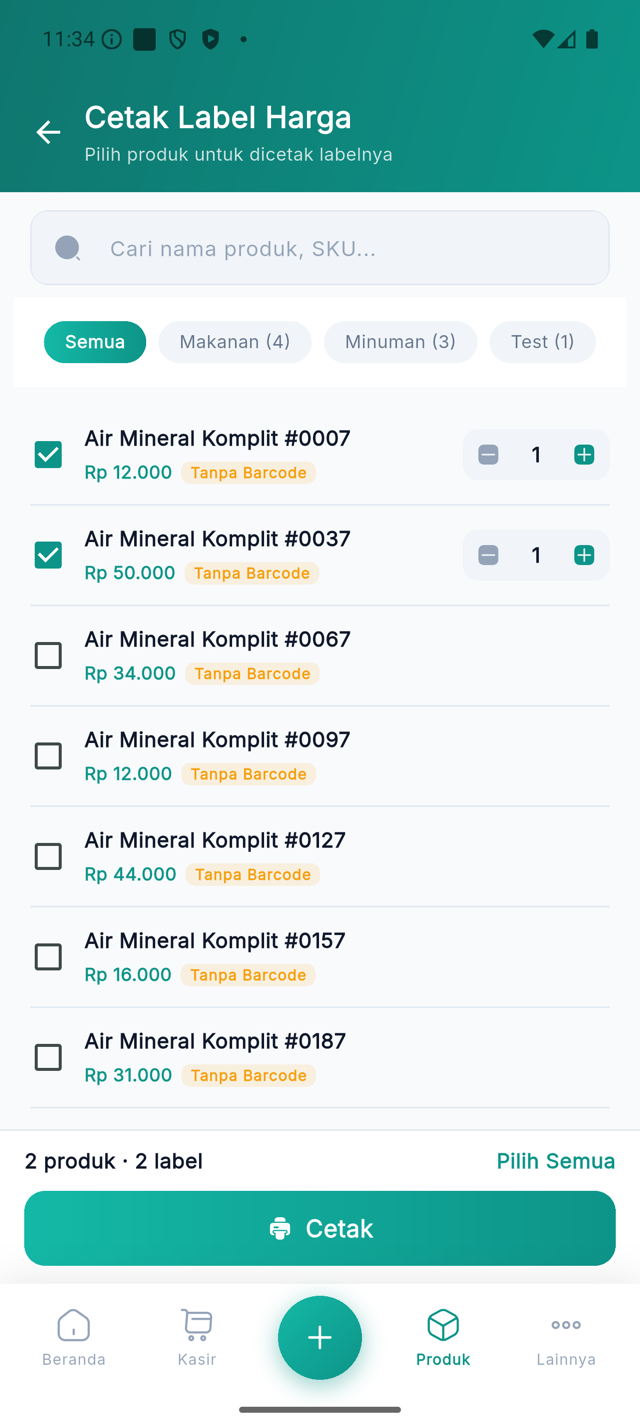
- Cari — kolom pencarian “Cari nama produk, SKU…” di atas.
- Filter kategori — chip kategori untuk mempersempit daftar.
- Centang produk yang mau dicetak labelnya. Pilihan tetap tersimpan meski Anda ganti pencarian atau filter.
- Jumlah kopi — setelah tercentang, muncul tombol − / + untuk mengatur berapa kali label produk itu dicetak (1–100).
- Tiap baris menampilkan harga dan barcode. Produk tanpa barcode diberi tanda Tanpa Barcode; produk dengan varian diberi tanda Harga varian berbeda (label memakai harga dasar produk).
- Bila daftar kosong muncul “Produk tidak ditemukan”.
Di bar bawah tertera “N produk · M label”. Tombol di kanan berganti sesuai keadaan: Pilih Semua, Batal, atau Hapus Semua. Tekan Cetak untuk memulai.
Barcode otomatis
Section titled “Barcode otomatis”Produk yang belum punya barcode akan dibuatkan kode internal otomatis saat dicetak:
- Muncul konfirmasi Buat Barcode? — “N produk belum punya barcode. Buat otomatis?” Tekan Buat Barcode untuk lanjut, atau Batal.
- Fitur ini butuh izin kelola produk. Jika akun Anda tak punya izin, muncul “Beberapa produk belum punya barcode. Minta admin untuk membuat barcode.” dan cetak dibatalkan.
- Jika setelah dibuat masih ada yang gagal, produk itu dilewati (“N produk tetap tanpa barcode dan dilewati”).
Printer label harus diatur dulu
Section titled “Printer label harus diatur dulu”Cetak butuh printer label yang sudah terhubung. Jika belum, muncul dialog Printer Label Belum Diatur (“Atur printer label terlebih dahulu untuk mencetak label harga.”) dengan tombol Atur Printer Label yang membawa Anda ke Kelola Printer.
Proses cetak
Section titled “Proses cetak”Saat mencetak, muncul jendela progres “Mencetak X/Y label” dengan tombol Batalkan.
- Selesai — muncul “Y label tercetak”.
- Dibatalkan — muncul “Pencetakan dibatalkan”.
- Gagal di tengah — muncul “Tercetak X dari Y label” beserta pesan error, dengan pilihan Tutup atau Lanjutkan (melanjutkan sisa label).
Mengatur format label
Section titled “Mengatur format label”Buka Pengaturan → Template Label (“Label harga & barcode produk”) untuk mengubah tampilan label yang dicetak.
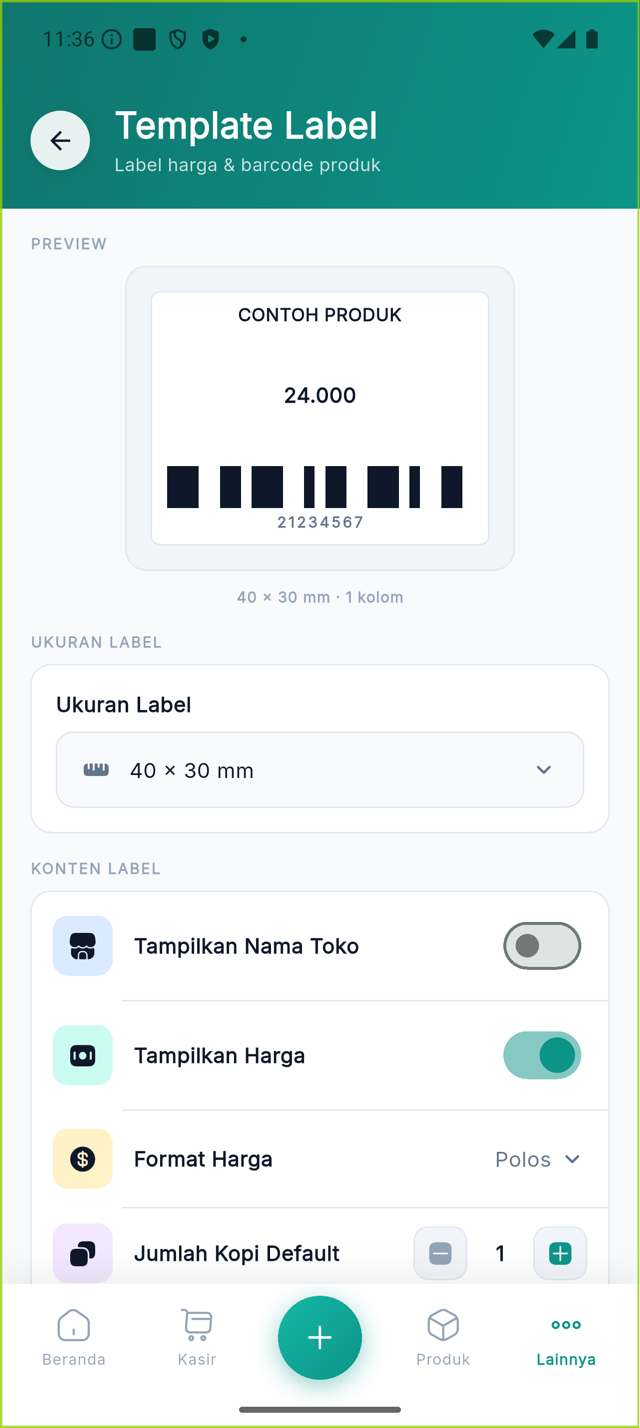
Ukuran Label — “Ikuti ukuran roll yang terpasang. Dipakai untuk semua cetak label: label harga produk dan stiker pesanan.” Pilih salah satu:
- 40 × 30 mm (default)
- 50 × 30 mm
- 33 × 15 mm (2 kolom)
- Custom — atur sendiri Lebar (mm) (20–110), Tinggi (mm) (10–100), Jarak (mm) (0–10), dan Kolom.
Di bawah pratinjau, kalau barcode produk terlalu panjang untuk ukuran label yang dipilih, muncul peringatan: “Barcode rapat di label ini — mungkin sulit dipindai” atau “Barcode terlalu panjang untuk label ini — akan terpotong”. Pilih ukuran label yang lebih lebar atau pakai barcode yang lebih pendek. Peringatan yang sama juga muncul untuk QR Code (2D) bila QR terlalu kecil di label yang dipilih.
Kalibrasi Posisi Cetak — “Kalau tulisan kepotong atau meleset dari label, geser di sini. Nilai positif menggeser ke kanan / bawah, negatif ke kiri / atas. Cetak contoh lagi tiap kali mengubah.” Atur Geser X (mm) dan Geser Y (mm) dengan tombol − / + (langkah 0,5 mm) atau ketik angkanya langsung (−30 s/d 30).
Kegelapan Cetak — skala 1–15 (default 8). “Naikkan kalau hasil cetak pudar atau barcode sulit dipindai. Turunkan kalau garis barcode menyatu.”
Konten label:
- Tampilkan Nama Toko — cetak nama cabang aktif di label. Pada label dengan tinggi kurang dari 25 mm (misalnya 33 × 15) nama toko tidak muat dan tidak ikut dicetak; di bawah toggle tertera “Tidak muat di label < 25 mm”.
- Jenis Barcode — bentuk kode yang dicetak di label:
- Barcode Garis (1D) (default) — “Terbaca semua scanner”. Barcode garis di bagian bawah label, dengan teks di atasnya.
- QR Code (2D) — “Butuh scanner 2D/imager — scanner laser tidak bisa membaca”. QR kotak di kiri label; nama, harga, dan kode barcode di kanannya.
- Tampilkan Harga — cetak harga jual.
- Format Harga — Polos (24.000) atau Dengan Rp (Rp 24.000).
- Jumlah Kopi Default — berapa kopi yang otomatis terisi saat produk dicentang.
Printer Label — bagian ini menampilkan printer label yang sedang dipakai (atau “Belum diatur” dengan petunjuk “Tambah printer label di Kelola Printer”). Lihat Kelola Printer.
Dua tombol di bagian bawah (aktif bila printer label sudah dipilih):
- Kalibrasi Gap — mengirim ukuran label ke printer supaya printer belajar ulang jarak antar label. Jalankan setiap kali ganti roll atau mengubah Ukuran Label (aplikasi mengingatkan: “Ukuran diubah — jalankan Kalibrasi Gap lalu Cetak Contoh”). Bila berhasil: “Kalibrasi dikirim. Kalau masih meleset: matikan printer, tahan tombol feed sambil menyalakan sampai berbunyi.”
- Cetak Contoh — mencetak satu label uji untuk mengecek ukuran & posisi (“Label contoh berhasil dicetak”).
Bila gagal, pesannya menunjukkan penyebabnya, misalnya “Tidak bisa terhubung via Bluetooth — cek printer menyala & sudah dipasangkan”, “Tidak bisa terhubung ke [IP]:[port] — cek IP & printer satu WiFi”, atau “Printer label tidak merespons”. Bila printer label belum dipilih: “Printer label belum dipilih — atur di Kelola Printer”.