

Pembayaran, Pajak & Biaya
Pengaturan ini ada di halaman Pengaturan bagian Penjualan & Pembayaran serta Biaya & Pajak.
Metode Pembayaran
Section titled “Metode Pembayaran”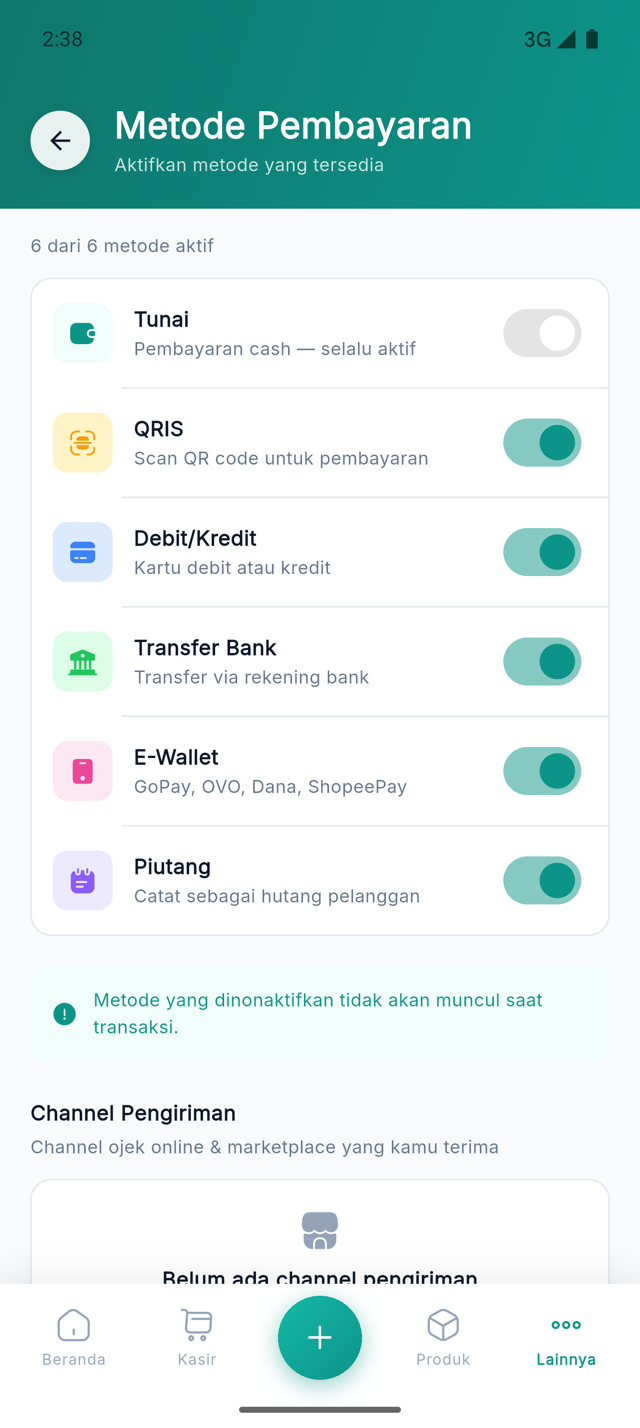
Pengaturan → Metode Pembayaran — aktifkan/nonaktifkan metode yang muncul saat checkout. Tersedia 6 metode: Tunai, QRIS, Debit/Kredit, Transfer Bank, E-Wallet, dan Piutang. Tunai selalu aktif dan tidak bisa dimatikan.
Metode kustom — transfer & QRIS toko
Section titled “Metode kustom — transfer & QRIS toko”Tekan Tambah Metode untuk menambah metode di luar 6 bawaan — pilihan cepat GrabFood, GoFood, ShopeeFood, EDC BCA, EDC Mandiri, EDC BRI, atau ketik Nama metode sendiri (“mis. GrabFood, EDC BCA”). Tiap metode bisa diaktifkan/dinonaktifkan lewat saklarnya, atau dihapus (Hapus Metode).
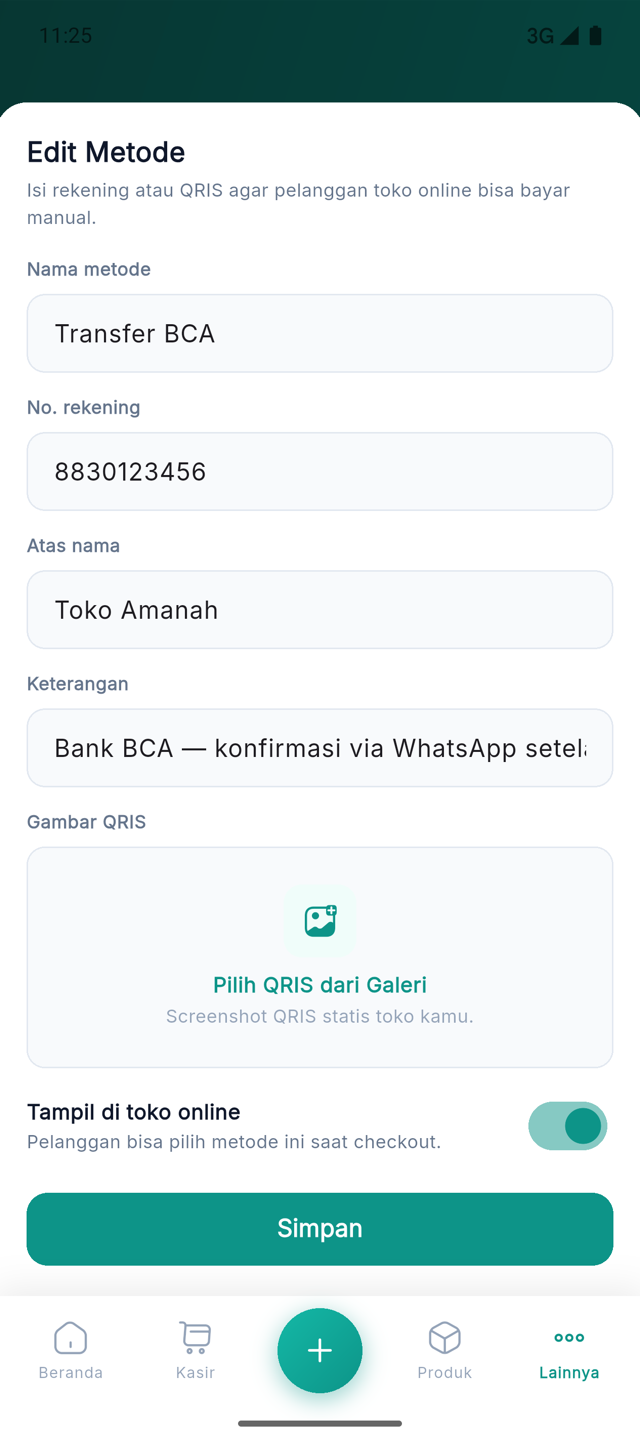
Daftar metode kustom ada di bagian “Channel pengiriman, EDC, atau transfer/QRIS manual. Ketuk untuk atur rekening & tampilkan di toko online.” Ketuk sebuah metode untuk membuka Edit Metode — “Isi rekening atau QRIS agar pelanggan toko online bisa bayar manual.”:
- Nama metode — label yang tampil di kasir dan di katalog online.
- No. rekening dan Atas nama — untuk transfer bank. Tampil di kasir sebagai subjudul metode (
8830123456 · Toko Amanah) dan di katalog dengan tombol Salin. - Keterangan — teks bebas (nama bank, cabang, instruksi) yang ikut ditampilkan ke pembeli.
- Gambar QRIS — “Pilih QRIS dari Galeri” (“Screenshot QRIS statis toko kamu.”). Gambar diunggah tanpa kompresi supaya tetap bisa discan; Ganti atau Hapus untuk mengubahnya.
- Tampil di toko online — “Pelanggan bisa pilih metode ini saat checkout.” Metode yang aktif diberi chip Online di daftar. Hanya metode yang punya nomor rekening atau gambar QRIS yang benar-benar ditawarkan di katalog.
Tekan Simpan. Cara pembeli membayar dan kasir mengonfirmasinya dijelaskan di Toko Online (Katalog).
Payment Gateway
Section titled “Payment Gateway”Aktifkan di Pengaturan → Payment Gateway agar QRIS/E-Wallet diproses otomatis dengan konfirmasi pembayaran real-time. Kelola saldo & pencairan di Saldo & Penarikan. Lihat panduan lengkap di Payment Gateway & Dompet.
Menu di daftar Pengaturan mengikuti nama pajak yang sedang aktif (mis. PPN, atau PB1 kalau diganti), dengan subjudul Aktif — 11% (ditambah (termasuk harga) kalau mode inklusif menyala) atau Nonaktif. Ketuk untuk membuka halaman Pajak.
Nyalakan Aktifkan [nama pajak] — “Kenakan pajak pada setiap transaksi” — untuk memunculkan pengaturan berikut:
- Nama Pajak — maksimal 20 karakter, ditulis otomatis huruf besar. Kosongkan untuk memakai bawaan PPN. Dua pilihan cepat tersedia: PPN dan PB1 (restoran di Indonesia umumnya memungut PB1, pajak daerah, bukan PPN — pilih yang sesuai jenis usaha Anda, salah nama di struk bisa jadi masalah hukum).
- Tarif [nama pajak] (%) — persentase pajak (“Contoh: 11”), dengan pilihan cepat 10%, 11%, 12%. Menyimpan dengan pajak aktif tapi tarif 0 atau kosong ditolak dengan “Masukkan tarif [nama pajak]”.
- Harga sudah termasuk pajak — toggle yang menentukan mode perhitungan:
- Nonaktif (default/eksklusif) — “[nama pajak] ditambahkan di atas harga tertera”. Harga di produk adalah harga sebelum pajak; pajak dijumlahkan saat checkout.
- Aktif (inklusif) — “Pelanggan membayar persis harga tertera; [nama pajak] dicabut dari dalamnya”. Harga di produk sudah termasuk pajak; total yang dibayar pelanggan sama persis dengan harga yang tertera, dan pajaknya dihitung mundur dari situ untuk keperluan laporan.
- Pratinjau — contoh perhitungan otomatis dari tarif yang sedang diketik, memakai subtotal contoh Rp 100.000. Menampilkan baris Harga tertera (mode inklusif) atau Subtotal (mode eksklusif), baris pajak, lalu Total — supaya efek toggle di atas langsung terlihat sebelum disimpan.
Tekan Simpan. Bila online muncul “[nama pajak] berhasil disimpan”; bila offline, “Tersimpan lokal — akan disinkronkan saat online”.
Tarif di halaman ini berlaku sebagai tarif default toko. Kategori produk tertentu bisa punya tarif pajak sendiri yang menimpa tarif ini — atur di Kategori Produk lewat field Tarif Pajak Kategori.
Service Charge
Section titled “Service Charge”Pengaturan → Service Charge — biaya layanan, tipe Persentase atau Nominal Tetap, beserta nilai dan Label di Struk (nama biaya yang tercetak, mis. Biaya Layanan).
Pembulatan
Section titled “Pembulatan”Pengaturan → Pembulatan — bulatkan total transaksi. Mode: Ke Atas, Terdekat, atau Ke Bawah. Kelipatan dipilih dari nilai tetap: Rp 100, Rp 500, atau Rp 1.000.
Tempo Piutang
Section titled “Tempo Piutang”Pengaturan → Tempo Piutang — batas waktu default pelunasan piutang.
Komisi Sales
Section titled “Komisi Sales”Pengaturan → Komisi Sales — atur komisi per produk untuk kasir / sales.
Pengaturan Checkout
Section titled “Pengaturan Checkout”- Simple Checkout — mode checkout ringkas.
- Buka Laci Otomatis — buka laci kas otomatis untuk transaksi tunai.
- Izinkan Jumlah Pecahan — aktifkan jumlah pecahan (mis. kg, m³, ½).