

Laporan Lanjutan
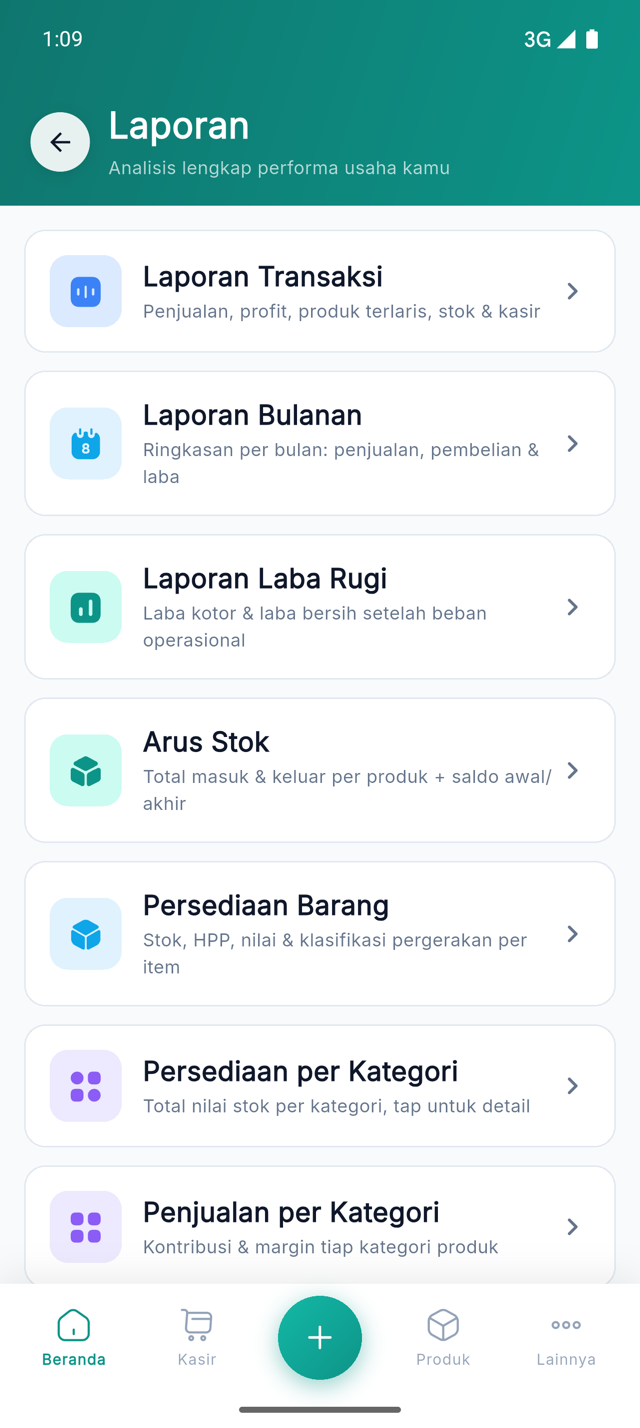
Buka Beranda → Laporan untuk melihat daftar laporan.
Laporan Bulanan
Section titled “Laporan Bulanan”Menampilkan ringkasan performa per bulan, termasuk penjualan, pembelian, dan laba. Gunakan laporan ini untuk membandingkan performa antar bulan.
Laporan Laba Rugi
Section titled “Laporan Laba Rugi”Menampilkan laba kotor dan laba bersih setelah beban operasional. Laporan ini menggabungkan penjualan, HPP, dan pencatatan beban dari arus kas.
Perhatikan:
- Laba kotor berasal dari pendapatan dikurangi HPP.
- Beban operasional berasal dari pengeluaran yang dicatat di arus kas.
- Laba bersih adalah laba setelah beban.
Arus Stok
Section titled “Arus Stok”Menampilkan total stok masuk dan keluar per produk, termasuk saldo awal dan saldo akhir. Gunakan untuk audit pergerakan barang dalam periode tertentu.
Persediaan Barang
Section titled “Persediaan Barang”Menampilkan stok, HPP, nilai persediaan, dan klasifikasi pergerakan per item. Cocok untuk mengecek nilai barang tersisa di cabang.
Persediaan per Kategori
Section titled “Persediaan per Kategori”Mengelompokkan nilai stok berdasarkan kategori. Tap kategori untuk melihat detail item di dalamnya.
Penjualan per Kategori
Section titled “Penjualan per Kategori”Menampilkan kontribusi penjualan dan margin tiap kategori produk. Gunakan untuk mengetahui kategori paling menguntungkan.
Penjualan per Metode Bayar
Section titled “Penjualan per Metode Bayar”Menampilkan breakdown total transaksi per metode pembayaran, misalnya tunai, QRIS, transfer, e-wallet, dan piutang.
Penjualan per Channel
Section titled “Penjualan per Channel”Menampilkan omzet, jumlah transaksi, dan rata-rata transaksi per channel penjualan: Kasir (POS), Self Order, GoFood, GrabFood, ShopeeFood, dan BisaTopup. Tiap kartu channel menampilkan porsi omzetnya dalam persen.
Estimasi komisi aggregator — tekan ikon gear di header untuk membuka Komisi Channel. Isi persentase yang dipotong aggregator per channel (0–100%); keterangannya: “Persentase yang dipotong aggregator. Kosongkan bila channel tidak berkomisi.” Setelah disimpan (“Komisi channel disimpan”), kartu channel menampilkan baris Komisi dan Estimasi bersih, dan ringkasan atas menampilkan Estimasi komisi + Estimasi bersih total.
- Kosong ≠ 0% — channel tanpa rate tidak menampilkan blok komisi sama sekali; rate
0berarti komisi memang 0%. - Mengubah komisi membutuhkan izin Kelola Pengaturan. Tanpa izin itu field hanya-baca dengan pesan “Kamu hanya bisa melihat. Ubah komisi butuh akses Kelola Pengaturan.”
- Sebelum ada rate terpasang, ringkasan menampilkan tautan “Atur komisi aggregator untuk melihat estimasi bersih”.
Rentang waktu: Hari Ini / Minggu Ini / Bulan Ini / Tahun Ini / Custom. Penjualan dari channel aggregator dicatat lewat pilihan source saat transaksi.
Penjualan per Jenis Order
Section titled “Penjualan per Jenis Order”Menampilkan penjualan berdasarkan jenis order seperti dine-in, takeaway, delivery, atau custom order type.
Promo & Diskon
Section titled “Promo & Diskon”Menampilkan performa promo, kode kupon, dan diskon manual. Gunakan untuk mengevaluasi apakah promo benar-benar menaikkan penjualan.
Laporan Pembelian
Section titled “Laporan Pembelian”Menampilkan pembelian barang dari supplier, status pembelian, total PO, pembelian diterima, dan pembelian pending.
Harga Supplier
Section titled “Harga Supplier”Membandingkan harga beli tiap produk antar supplier dari riwayat pembelian. Ringkasan atas menampilkan Potensi penghematan (“Bila tiap produk selalu dibeli dari supplier termurahnya.”), jumlah Produk, Supplier, dan produk yang Bisa dibanding (dibeli dari ≥ 2 supplier).
- Tiap kartu produk menampilkan Termurah, Termahal, dan Selisih harga. Tap kartu untuk melihat daftar supplier — urut termurah dulu, dengan badge Termurah, harga terakhir, Rata-rata, jumlah beli (“Nx beli”), dan tanggal beli terakhir.
- Harga selalu per satuan dasar. Pembelian dalam satuan lain (mis. per Dus) dikonversi otomatis, jadi supplier yang jual per Dus tetap sebanding dengan yang jual per Pcs.
- Cari lewat kolom “Cari nama produk atau SKU”. Rentang waktu: Bulan Ini / 3 Bulan / Tahun Ini / Custom — pakai rentang panjang supaya lebih banyak supplier masuk perbandingan.
Kerugian Stok
Section titled “Kerugian Stok”Merekap stok yang dihapus karena Terbuang, Rusak, atau Susut — dicatat dari Penyesuaian Stok. Ringkasan atas: Total Qty, Estimasi Nilai (qty × HPP), dan jumlah Baris.
- Saring per tipe lewat chip Semua / Terbuang / Rusak / Susut; angka ringkasan mengikuti baris yang tampil.
- Tiap baris menampilkan produk (plus Varian bila ada), tipe kerugian, qty, HPP, dan estimasi nilai.
- Rentang waktu: Hari Ini / Kemarin / Minggu Ini / Bulan Ini / Custom. Laporan stok memakai waktu nyata pencatatan, bukan tanggal transaksi.
Laporan Pajak
Section titled “Laporan Pajak”Merekap pajak penjualan pada periode yang dipilih: Hari Ini / Minggu Ini / Bulan Ini / Custom. Nama pajaknya mengikuti label yang dipakai saat menjual, misalnya PPN atau PB1. Bila periode berisi lebih dari satu label, judulnya memakai kata Pajak dan pembagiannya ada di Per Label Pajak.
Ringkasan atas: DPP (Kena Pajak), Total PPN (atau label pajak Anda), dan Transaksi Kena Pajak. DPP adalah dasar pengenaan pajak, yaitu nilai penjualan sebelum pajak. Bila harga jual sudah termasuk pajak, muncul keterangan “Harga jual sudah termasuk PPN — DPP di atas adalah harga setelah pajak dicabut.”
Rincian di bawahnya:
- Per Tarif Pajak: DPP dan pajak untuk tiap tarif.
- Per Label Pajak: muncul bila periode berisi lebih dari satu label, misalnya satu cabang memungut PPN dan cabang lain PB1.
- Per Cabang: muncul bila lebih dari satu cabang punya penjualan kena pajak.
- Rekap Bulanan dan Per Hari: DPP, pajak, dan jumlah transaksi per bulan dan per tanggal.
Transaksi yang direfund sebagian hanya dihitung sebesar bagian yang tidak dikembalikan. Transaksi yang direfund penuh tidak masuk laporan.
File Excel hasil ekspor memuat semua rincian di atas, ditambah lembar Rincian Transaksi berisi satu baris per nota: tanggal, nomor nota, cabang, label, tarif, DPP, pajak, dan total bayar.
Laporan Pengunjung
Section titled “Laporan Pengunjung”Menampilkan pelanggan baru, pelanggan kembali, dan rata-rata kunjungan. Data ini bergantung pada pemilihan pelanggan saat checkout.
Export dan cetak
Section titled “Export dan cetak”Jika tersedia, gunakan tombol Export untuk membagikan laporan dalam format file, atau Cetak Laporan untuk mencetak ringkasan tertentu lewat printer yang sudah terhubung.