

Transfer Stok
Transfer stok dipakai saat barang dipindahkan dari satu cabang ke cabang lain, misalnya dari gudang utama ke outlet yang stoknya menipis. Stok cabang asal berkurang saat transfer dibuat/dikirim, lalu stok cabang tujuan bertambah saat transfer diterima sesuai alur yang tersedia di aplikasi.
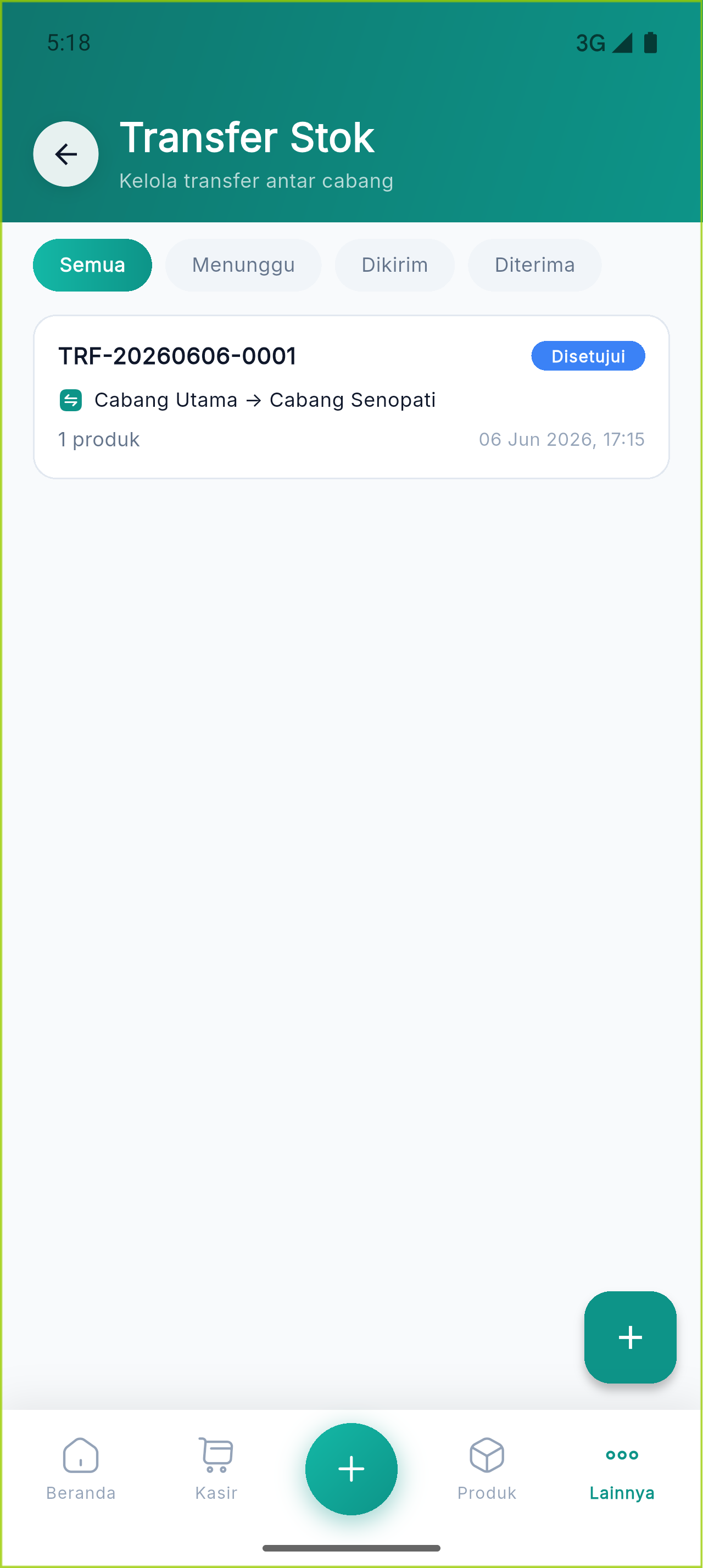
Daftar transfer
Section titled “Daftar transfer”Halaman Transfer Stok menampilkan filter status:
- Semua — semua transfer.
- Menunggu — transfer dibuat tetapi belum selesai diproses.
- Dikirim — stok sedang dalam proses pengiriman.
- Diterima — transfer sudah diterima cabang tujuan.
Jika belum ada data, halaman menampilkan pesan Belum ada transfer stok. Tekan tombol + untuk membuat transfer baru.
Membuat transfer
Section titled “Membuat transfer”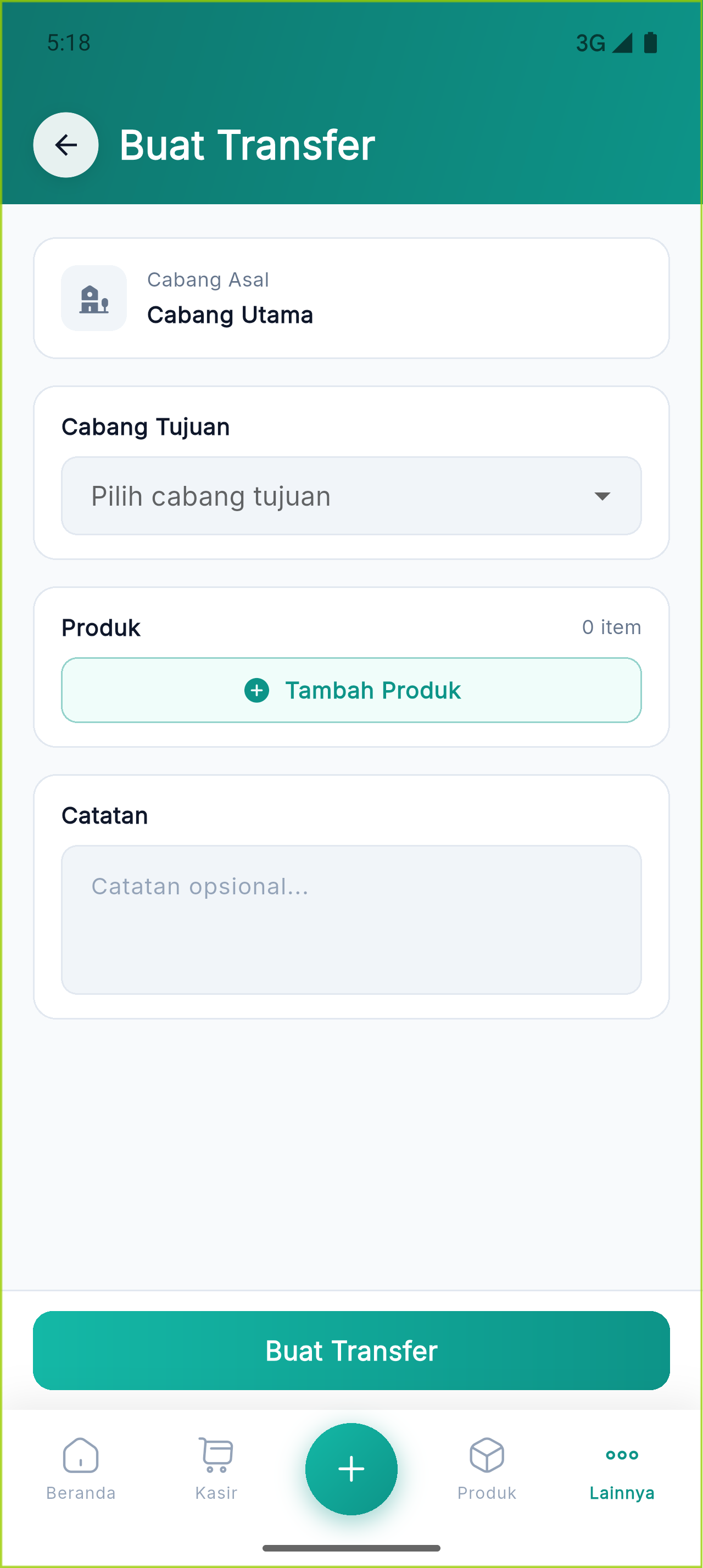
- Pastikan Cabang Asal sudah benar. Cabang asal mengikuti cabang aktif yang sedang dipilih.
- Pilih Cabang Tujuan. Jika hanya ada satu cabang, aplikasi menampilkan Belum ada cabang tujuan lain.
- Tekan Tambah Produk.
- Pilih produk yang akan dikirim.
- Isi jumlah stok yang akan ditransfer untuk tiap produk.
- Tambahkan Catatan bila diperlukan, misalnya nama kurir atau alasan transfer.
- Tekan Buat Transfer.
Cabang tujuan tidak muncul
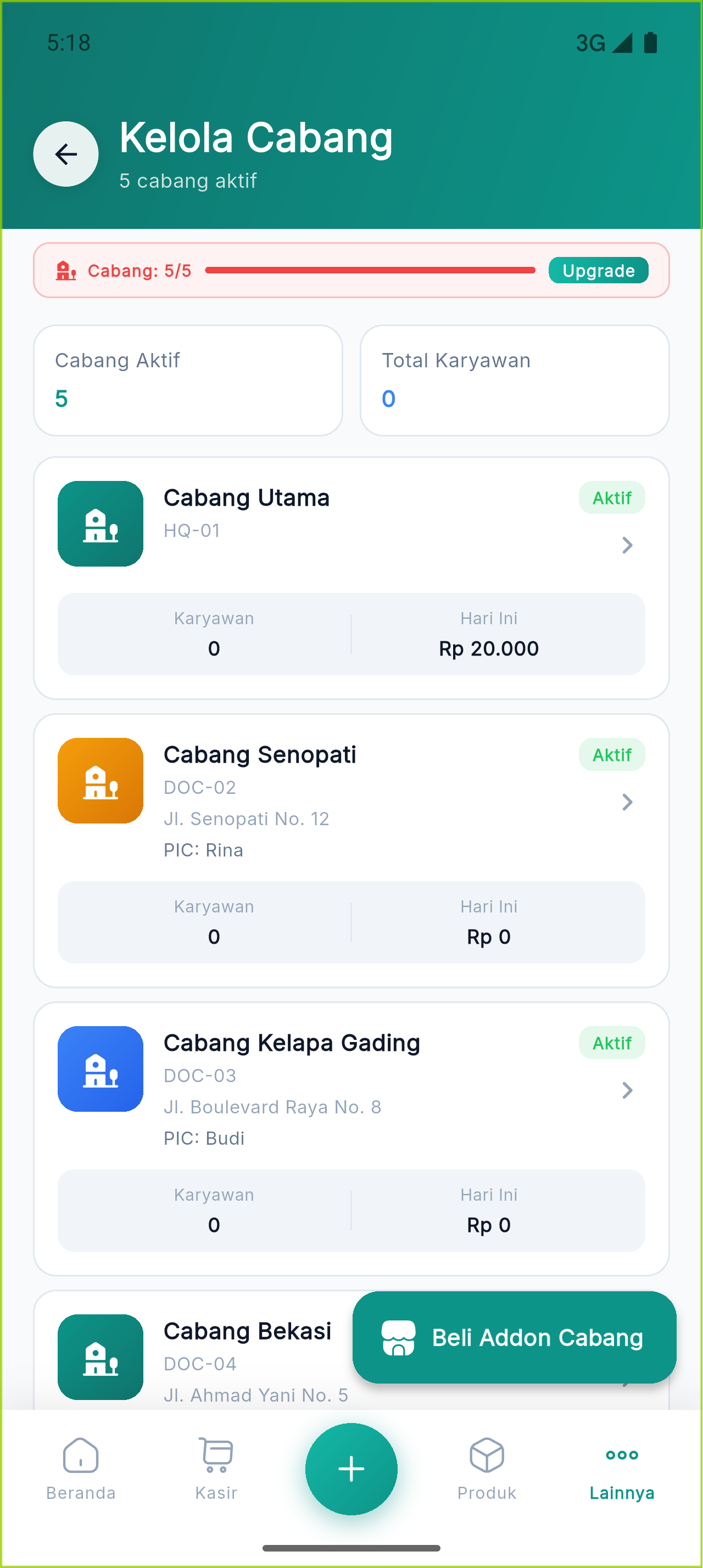
Section titled “Cabang tujuan tidak muncul”Transfer stok hanya bisa dibuat jika toko memiliki minimal dua cabang aktif. Jika hanya ada satu cabang, tambah cabang dari Pengaturan → Cabang atau beli addon cabang bila limit cabang sudah penuh.
Tips operasional
Section titled “Tips operasional”- Gunakan transfer stok untuk perpindahan antar cabang, bukan untuk koreksi stok fisik. Untuk koreksi fisik gunakan Stock Opname.
- Cek riwayat stok setelah transfer untuk memastikan stok asal dan tujuan sudah sesuai.
- Hindari membuat transfer dari cabang Semua Cabang; pilih satu cabang aktif terlebih dulu.