

Export Barcode
Fitur Export Barcode membuat file PDF berisi label barcode (atau QR Code) produk. Label dicetak di kertas sticker A4, digunting, lalu ditempel di barang — mempercepat scan saat transaksi — atau di rak agar pelanggan mudah melihat harga.
Memilih produk
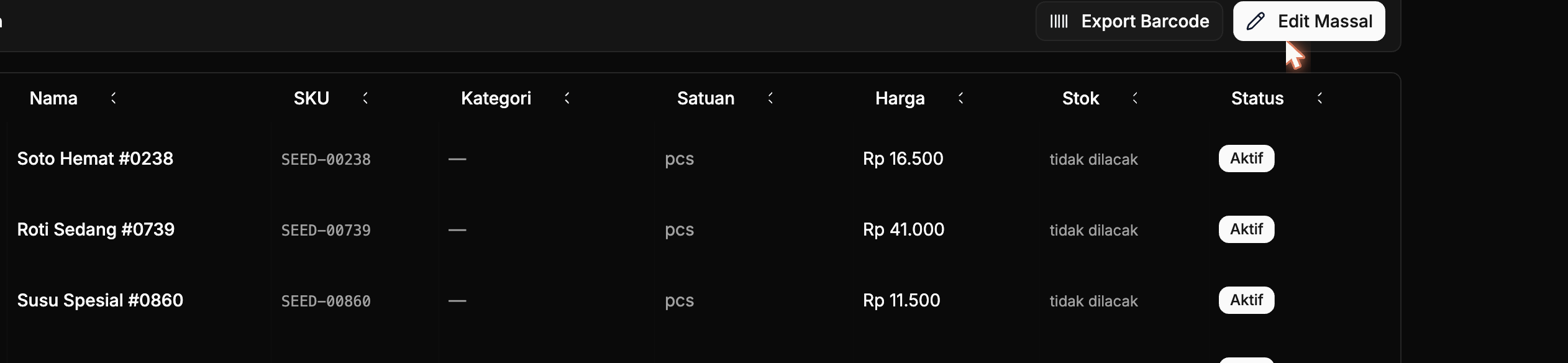
Section titled “Memilih produk”Di halaman Produk, centang produk yang ingin dicetak labelnya pada kolom paling kiri tabel. Setelah ada produk tercentang, muncul bar aksi di atas tabel bertuliskan “X produk dipilih” dengan dua tombol. Tekan Export Barcode.
Mengatur format label
Section titled “Mengatur format label”Tekan Export Barcode untuk membuka jendela pengaturan. Di atas ada dua tab: Export Barcode (barcode garis 1D) dan Export QR Code (kode QR). Pilihan pengaturannya sama, kecuali Standar barcode yang hanya muncul di tab Export Barcode.
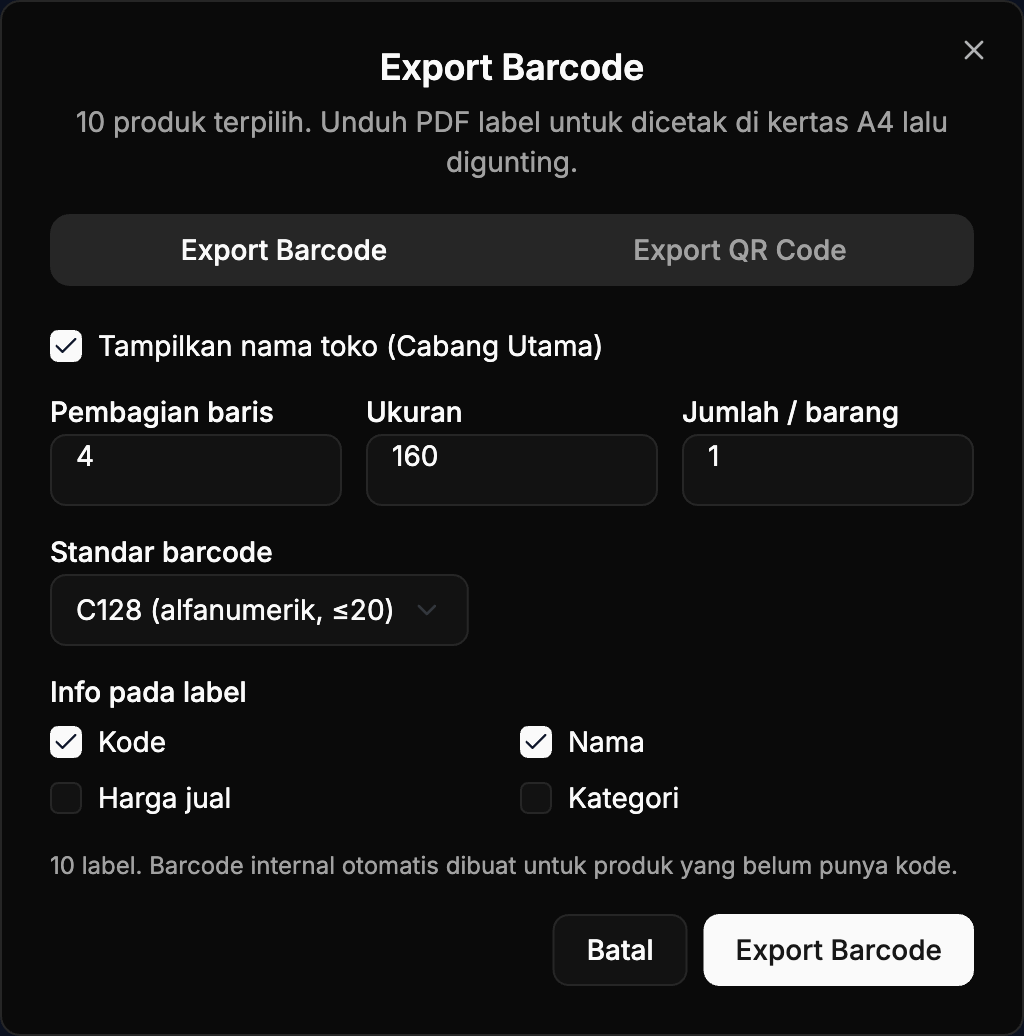
- Tampilkan nama toko — centang untuk menampilkan nama cabang aktif di atas tiap label. Aktif secara default.
- Pembagian baris — jumlah label per baris mendatar di kertas. Default 4.
- Ukuran — ukuran label barcode yang dicetak. Default 160.
- Jumlah / barang — berapa kali label dicetak untuk tiap produk. Default 1.
- Standar barcode (khusus tab Export Barcode) — pilih salah satu:
- C128 — menerima angka dan huruf, maksimal 20 karakter. Pilihan paling aman dan jadi default.
- EAN 13 — wajib 13 digit angka.
- EAN 8 — wajib 8 digit angka.
- Info pada label — centang informasi yang ingin ikut dicetak: Kode, Nama, Harga jual, dan Kategori. Kode dan Nama aktif secara default.
Di bagian bawah tertera jumlah total label yang akan dibuat. Tekan tombol Export Barcode (atau Export QR Code di tab QR) untuk mengunduh PDF-nya.
Mencetak & menggunakan label
Section titled “Mencetak & menggunakan label”- Buka file PDF yang sudah terunduh.
- Cetak memakai kertas sticker ukuran A4 dan printer yang sesuai.
- Gunting label sesuai garis.
- Tempel di barang (mempercepat scan saat transaksi) atau di rak (agar pelanggan mudah melihat harga).
Untuk mengubah harga atau data produk sebelum mencetak label, lihat Mengelola Produk.