

Layar Pelanggan
Layar Pelanggan menampilkan isi keranjang, total tagihan, kode QRIS, dan kembalian ke pelanggan secara langsung — pada layar kedua perangkat kasir dual-screen (mis. Sunmi T2/D2, iMin). Saat tidak ada transaksi, layar memutar media promo (gambar atau video) pilihan Anda.
Mengaktifkan
Section titled “Mengaktifkan”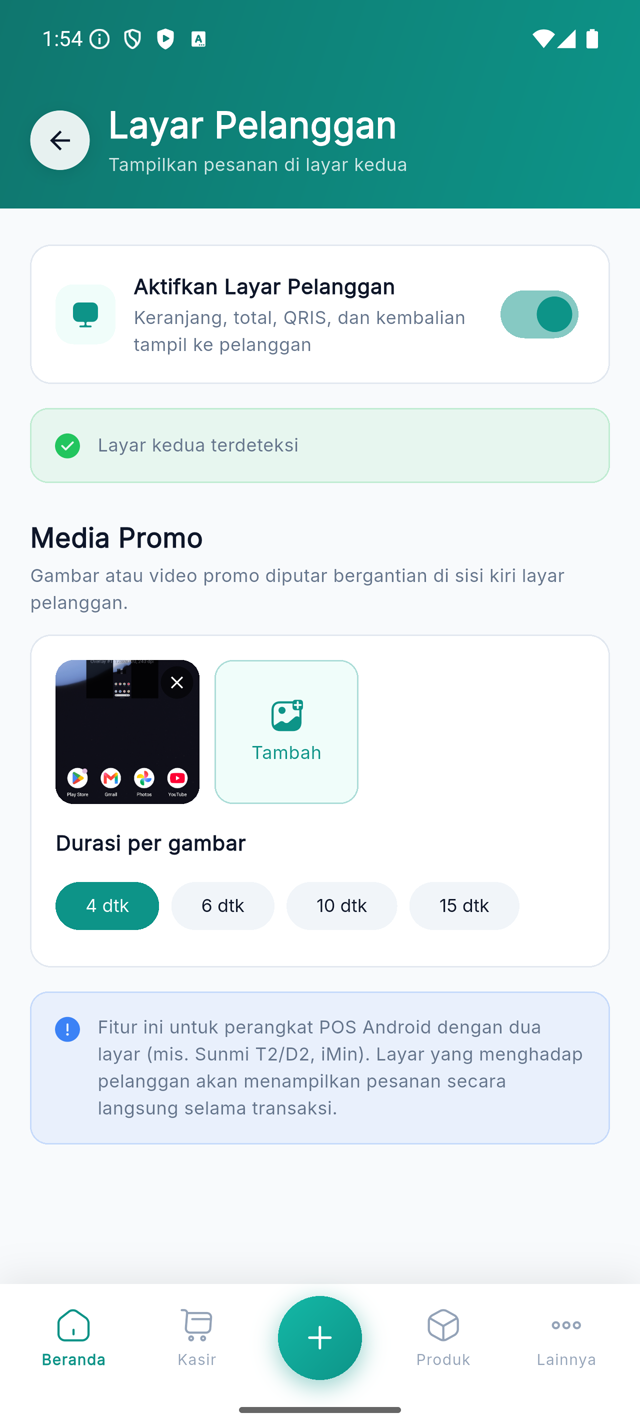
- Buka Lainnya → Semua Menu → Layar Pelanggan (grup Penjualan & Pembayaran).
- Nyalakan sakelar Aktifkan Layar Pelanggan — “Keranjang, total, QRIS, dan kembalian tampil ke pelanggan”.
- Perhatikan kartu status di bawahnya:
- “Layar kedua terdeteksi” (hijau) — layar pelanggan langsung menyala.
- “Tidak ada layar kedua terdeteksi” (kuning) — perangkat ini tidak punya layar kedua. Bila sakelar tetap dinyalakan, muncul pesan “Layar kedua tidak terdeteksi — tampilan pelanggan akan aktif otomatis saat perangkat dual-screen digunakan.”
Pengaturan ini per perangkat (tidak ikut tersinkron ke perangkat lain), karena keberadaan layar kedua adalah sifat fisik perangkat kasir tersebut.
Yang dilihat pelanggan
Section titled “Yang dilihat pelanggan”Saat tidak ada transaksi, media promo tampil memenuhi layar (di antara pita nama toko di atas dan pita teks di bawah). Gambar dan video promo diputar bergantian (video diputar tanpa suara sampai selesai). Bila belum ada media, tampil panel berisi nama toko.
Begitu item pertama masuk keranjang, layar terbagi dua sisi:
- Sisi kiri — media promo.
- Sisi kanan — Pesanan Anda. Daftar item yang sedang dikasir beserta jumlah × harga, modifier (mis. Tanpa Gula · Extra Shot) dan catatan item, rincian (diskon, pajak, biaya layanan, pembulatan), dan Total Tagihan. Bila transaksi memakai pelanggan, namanya tampil di bawah judul (“Pelanggan: Budi”).
Selama pembayaran QRIS (payment gateway), sisi kiri berganti menjadi kode QR — “Bayar dengan QRIS”, nominal tagihan, dan “Scan QR Code untuk melakukan pembayaran” — sementara sisi kanan tetap menampilkan rincian pesanan, baris Metode Pembayaran, dan Total Bayar. Pita bawah berbunyi “SILAKAN SCAN & BAYAR”.
Setelah transaksi lunas, layar menampilkan “Pembayaran Berhasil”, total, nominal Dibayar, dan Kembalian (untuk tunai), lalu kembali ke tampilan promo secara otomatis setelah beberapa detik. Untuk transaksi hutang/piutang atau bayar sebagian, layar menampilkan “Transaksi Tersimpan” beserta Sisa Tagihan.
Media Promo
Section titled “Media Promo”Di bagian Media Promo — “Gambar atau video promo diputar bergantian di sisi kiri layar pelanggan.”:
- Tekan kotak Tambah, lalu pilih gambar atau video dari galeri. File disalin ke penyimpanan aplikasi, jadi tetap aman meski galeri dibersihkan.
- Untuk menghapus, tekan tanda × di pojok thumbnail.
- Atur Durasi per gambar dengan pilihan chip:
4 dtk,6 dtk,10 dtk, atau15 dtk. Video tidak mengikuti durasi ini — selalu diputar sampai selesai.
Perubahan media langsung diterapkan ke layar pelanggan tanpa mengganggu transaksi yang sedang berjalan.