

Stok & Inventaris
Buka Stok & Inventaris (“Pantau inventaris real-time”) dari menu Pengaturan → Stok Produk.
Memantau stok
Section titled “Memantau stok”- Dua tab: Produk dan Bahan Baku.
- Kartu statistik di atas: Habis, Hampir Habis, Normal.
- Cari produk dengan kolom “Cari produk…”, atau saring lewat chip kategori — tersedia di kedua tab, dan isinya menyesuaikan: tab Produk menampilkan kategori berisi produk jualan, tab Bahan Baku menampilkan kategori berisi bahan baku.
- Tiap item menampilkan nama, Min. stok, jumlah tersisa, dan indikator status berwarna.
Status stok: Habis (qty 0), Hampir Habis (qty ≤ minimum), Normal (qty > minimum).
Restock cepat
Section titled “Restock cepat”- Tekan Restock pada item yang perlu diisi ulang.
- Atau gunakan bagian Perlu Restock → Pilih untuk memilih banyak item sekaligus (Pilih Semua / Batal) lalu buat pembelian. Lihat Pembelian.
Saran Restock (AI)
Section titled “Saran Restock (AI)”Buka Saran Restock (“Produk yang perlu dipesan ulang dari kecepatan jual”). Sistem menghitung produk yang perlu dipesan berdasarkan kecepatan penjualan vs stok tersisa. Tiap kartu menampilkan Stok, Min, Jual/hari, kolom Jumlah pesan yang bisa disesuaikan, plus info supplier:
- Produk yang pernah dibeli menampilkan supplier & tanggal beli terakhir dan Harga beli terakhir.
- Produk yang belum pernah dibeli bertanda “Belum pernah dibeli” dengan Nilai persediaan sebagai acuan harga.
Semua item tercentang secara default (bar atas menampilkan “N/N dipilih”, dengan Pilih semua / Batalkan semua). Tekan Buat Draft PO (N item) — form Pembelian terbuka dengan item, jumlah, dan harga sudah terisi; supplier ikut terisi bila semua item terpilih terakhir dibeli dari supplier yang sama. Tinggal periksa lalu Simpan Draft atau Kirim Pembelian.
Hanya produk dengan pelacakan stok aktif yang muncul; produk bundle/composite tidak disarankan karena stoknya mengikuti bahan penyusunnya.
Mencatat kerugian stok (Terbuang / Rusak / Susut)
Section titled “Mencatat kerugian stok (Terbuang / Rusak / Susut)”Untuk menghapus stok yang tidak layak jual, buka detail produk → Penyesuaian Stok, pilih Kurangi. Muncul dropdown Alasan Keluar dengan empat pilihan:
| Pilihan | Untuk |
|---|---|
| Penyesuaian | Koreksi angka biasa (default) |
| Terbuang | Bahan/produk dibuang (basi, sisa produksi) |
| Rusak | Barang pecah/cacat |
| Susut | Penyusutan/selisih tak terjelaskan |
Isi Jumlah dan Keterangan (wajib — “Keterangan tidak boleh kosong”), lalu simpan — dialog Konfirmasi Penyesuaian menampilkan alasan yang dipilih. Pencatatan dengan alasan Terbuang/Rusak/Susut masuk ke laporan Kerugian Stok lengkap dengan estimasi nilainya (qty × HPP). Produk bervarian harus memilih varian dulu (“Pilih Varian”).
Riwayat pergerakan stok
Section titled “Riwayat pergerakan stok”Buka Pengaturan → Riwayat Pergerakan untuk melihat histori keluar-masuk stok. Riwayat ini membantu audit perubahan stok dari penjualan, pembelian, penyesuaian, kerugian (Terbuang/Rusak/Susut), stock opname, dan transfer antar cabang.
Gunakan filter tanggal, produk, atau jenis pergerakan bila tersedia. Untuk audit cabang, pastikan cabang aktif sudah sesuai sebelum membaca angka stok.
Transfer antar cabang
Section titled “Transfer antar cabang”Untuk memindahkan stok dari satu cabang ke cabang lain, gunakan Pengaturan → Transfer Stok. Fitur ini membutuhkan paket Bisnis dan minimal dua cabang aktif. Lihat Transfer Stok.
Detail HPP / cost layer
Section titled “Detail HPP / cost layer”Pada detail produk tertentu, aplikasi dapat menampilkan detail layer HPP/FIFO. Halaman ini membantu mengecek sisa stok berdasarkan harga modal per batch pembelian.
Gunakan detail layer HPP saat:
- harga beli berubah dari waktu ke waktu,
- ingin mengecek nilai stok tersisa,
- perlu audit margin/profit produk,
- stok berasal dari beberapa pembelian berbeda.
Stock Opname (penyesuaian stok fisik)
Section titled “Stock Opname (penyesuaian stok fisik)”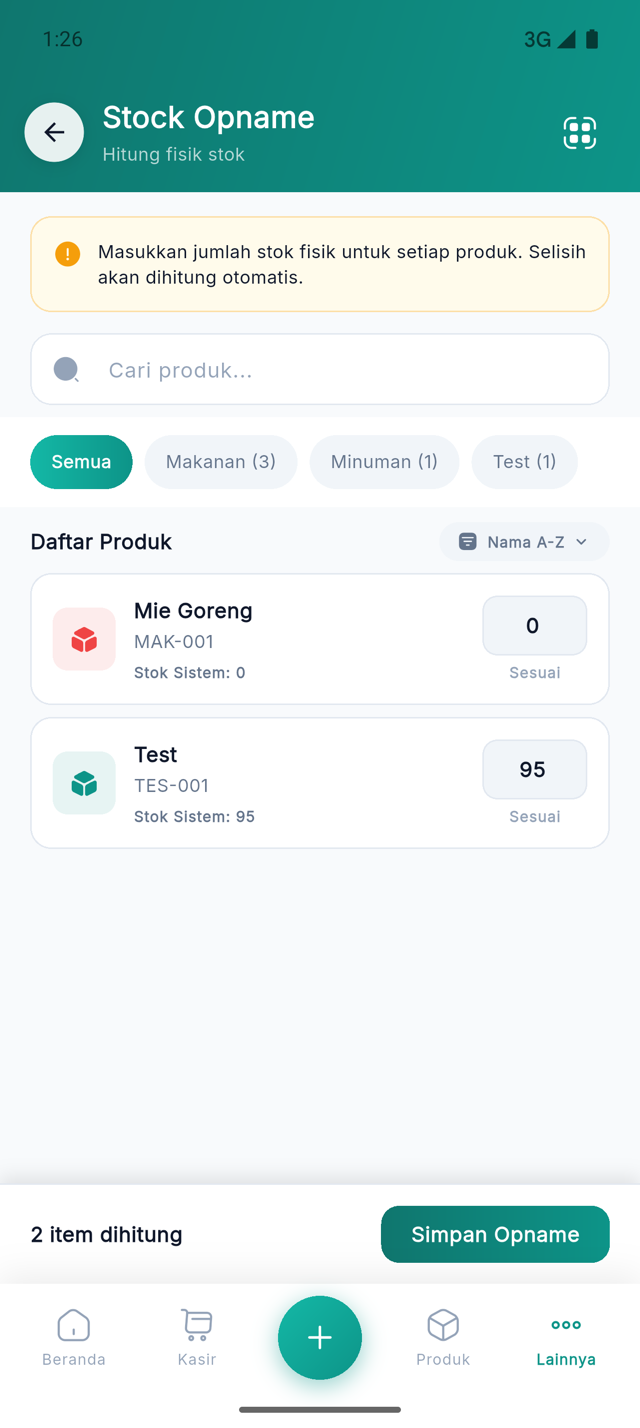
- Halaman Stock Opname menampilkan info: “Masukkan jumlah stok fisik untuk setiap produk. Selisih akan dihitung otomatis.”
- Cari/saring produk (kolom “Cari produk…” + chip kategori). Daftar bisa di-Urutkan: Nama A-Z, Nama Z-A, Qty terendah, atau Qty terbanyak.
- Tiap produk menampilkan Stok Sistem:
(jumlah menurut sistem) di atas kolom input. Isi jumlah stok fisik. Produk bervarian punya badge N varian dan diisi per varian (kartu varian juga menampilkan SKU). - Di bawah tiap input muncul Selisih:
+n(lebih),−n(kurang), atau Sesuai. - Bilah ringkasan menampilkan jumlah item dihitung dan jumlah selisih ditemukan.
- Tekan Simpan Opname → “Opname berhasil disimpan”.